


Bạn đang tìm kiếm một phần mềm thiết kế bản vẽ kỹ thuật 2D/3D mạnh mẽ, hoạt động ổn định nhưng lại không đòi hỏi phần cứng quá khủng? AutoCAD 2017 chính là câu trả lời hoàn hảo. Được mệnh danh là “ông vua của các dòng máy cấu hình thấp”, phiên bản này vẫn giữ vững vị thế lựa chọn hàng đầu của giới kỹ sư, kiến trúc sư và sinh viên kỹ thuật tại Việt Nam nhờ sự tối ưu hóa hiệu năng tuyệt vời.
Bài viết này Tntphat sẽ cung cấp cho bạn link tải AutoCAD 2017 tốc độ cao qua Google Drive kèm theo hướng dẫn cài đặt và kích hoạt (active) chi tiết từng bước, đảm bảo thành công 100%.
1. Tóm Tắt Nhanh AutoCAD 2017
Để giúp bạn tiết kiệm thời gian, dưới đây là bảng thông số nhanh về AutoCAD 2017:
| Thuộc tính | Chi tiết |
|---|---|
| Tên phần mềm | Autodesk AutoCAD 2017 (Phiên bản 21.0) |
| Chức năng chính | Thiết kế, xử lý bản vẽ kỹ thuật 2D và mô hình hóa 3D chuyên nghiệp |
| Hệ điều hành hỗ trợ | Windows 7 SP1, Windows 8.1, Windows 10, Windows 11 (32-bit & 64-bit) |
| Yêu cầu RAM tối thiểu | 2 GB (cho bản 32-bit) / 4 GB (cho bản 64-bit) |
| Đánh giá ưu điểm | Nhẹ, mượt, tương thích ngược tốt với các file DWG cũ, hỗ trợ đầy đủ LISP, nhập xuất PDF cực mượt. |
| Đánh giá nhược điểm | Giao diện truyền thống, thiếu một số tính năng AI và tự động hóa nâng cao của các bản 2024 – 2025. |
2. AutoCAD 2017 Là Gì? Những Tính Năng Nổi Bật
AutoCAD 2017 là phần mềm thiết kế hỗ trợ máy tính (CAD) chuyên nghiệp được phát triển bởi Autodesk. Dù đã có nhiều phiên bản mới hơn ra đời, AutoCAD 2017 vẫn cực kỳ được ưa chuộng nhờ sự cân bằng hoàn hảo giữa hiệu năng và tính năng.

Những tính năng vượt trội không thể bỏ qua:
- Giao diện hiện đại & thông minh: Giao diện tối ưu hóa hiển thị, thanh Ribbon trực quan cùng các tab công cụ được bố trí khoa học giúp tăng tốc độ thao tác vẽ lên đến 30%.
- Tính năng Nhập PDF (PDF Import) cải tiến: Cho phép bạn nhập trực tiếp các hình học, văn bản TrueType và ảnh raster từ file PDF vào bản vẽ dưới dạng các đối tượng AutoCAD thực thụ.
- Tự động hóa thông minh (Centerlines/Centermarks): Tạo và chỉnh sửa các đường tâm, tâm đối xứng cực kỳ nhanh chóng. Khi bạn di chuyển đối tượng, các đường tâm này sẽ tự động cập nhật theo.
- Hỗ trợ lưu trữ đám mây: Kết nối trực tiếp với Autodesk Cloud giúp bạn dễ dàng lưu trữ, chia sẻ và đồng bộ hóa bản vẽ trên nhiều thiết bị khác nhau.
- Khả năng tương thích tuyệt đối: Chạy tốt các ứng dụng tùy biến cũ (LISP/ARX), đồng thời lưu trữ và chia sẻ file định dạng
.dwgmượt mà với các đối tác dùng phiên bản cũ (2013-2018) mà không lo lỗi định dạng.
3. Cấu Hình Yêu Cầu Để Chạy Mượt AutoCAD 2017
Một trong những lý do khiến AutoCAD 2017 cực kỳ phổ biến tại Việt Nam là do yêu cầu phần cứng vô cùng “dễ thở”. Phần mềm có thể hoạt động trơn tru ngay cả trên các dòng laptop cũ từ 5 – 10 năm trước.
| Thông số | Cấu hình tối thiểu | Cấu hình khuyến nghị |
|---|---|---|
| Hệ điều hành | Windows 7 SP1 / 8.1 / 10 (32/64-bit) | Windows 10 / 11 64-bit |
| Bộ vi xử lý (CPU) | Intel Pentium 4 / Core 2 Duo trở lên | Intel Core i3-4xxx / i5-6xxx hoặc tốt hơn |
| RAM | 2 GB (32-bit) / 4 GB (64-bit) | 8 GB trở lên |
| Card đồ họa | 512 MB VRAM (Hỗ trợ DirectX 11) | NVIDIA GTX 750 / AMD HD 7750 trở lên |
| Ổ cứng trống | 6 GB dung lượng trống | SSD 128 GB trở lên |
| Độ phân giải màn hình | 1366 x 768 | Full HD (1920 x 1080) |
4. Link Download AutoCAD 2017 Tốc Độ Cao (Google Drive)
Để bắt đầu quá trình cài đặt, bạn hãy tải file cài đặt AutoCAD 2017 phiên bản chuẩn, đã tích hợp sẵn bộ cập nhật SP1 giúp hạn chế tối đa lỗi phát sinh.
(Mẹo: Sử dụng kết nối mạng ổn định để quá trình tải xuống không bị gián đoạn).
TẢI XUỐNG NGAY
|

Xem ngay video hướng dẫn lấy link phần mềm
5. Hướng Dẫn Cài Đặt AutoCAD 2017 Chi Tiết Từng Bước
Lưu ý quan trọng trước khi cài đặt:
- Tạm thời tắt các phần mềm diệt virus và Windows Defender trên máy tính của bạn để tránh việc file kích hoạt bị nhận diện nhầm và xóa bỏ.
- Hãy ngắt kết nối Internet trong quá trình thực hiện kích hoạt phần mềm.
Dưới đây là quy trình cài đặt thực tế bằng hình ảnh trực quan:
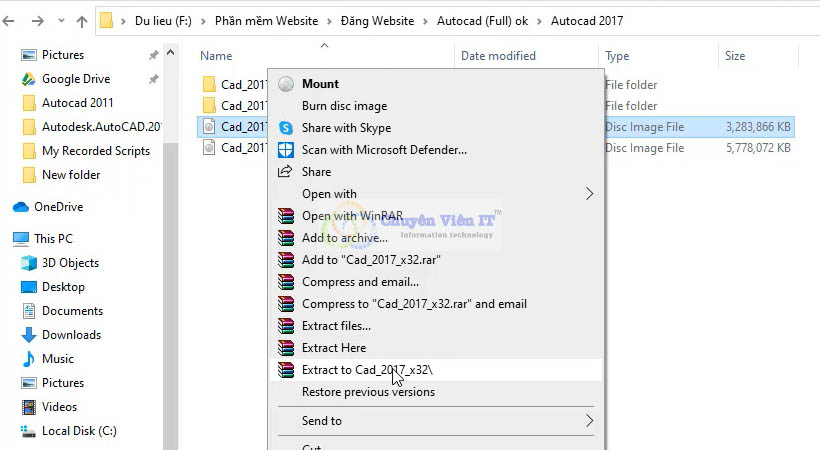
Bước 1: Giải nén file cài đặt
Sau khi tải file về máy tính, bạn click chuột phải vào file chọn Extract Here (Giải nén tại đây) để tiến hành giải nén thư mục cài đặt.
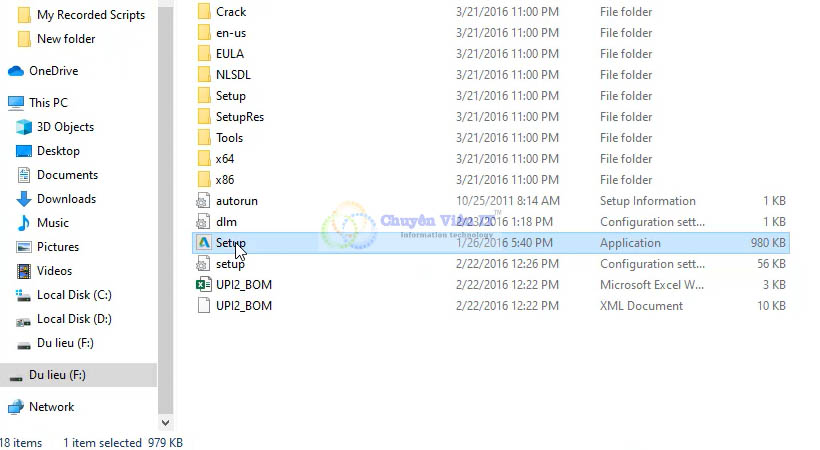
Bước 2: Chạy file Setup để bắt đầu cài đặt
Mở thư mục vừa giải nén, tìm và click đúp chuột (hoặc chuột phải chọn Run as administrator) vào file Setup.exe như hình dưới.
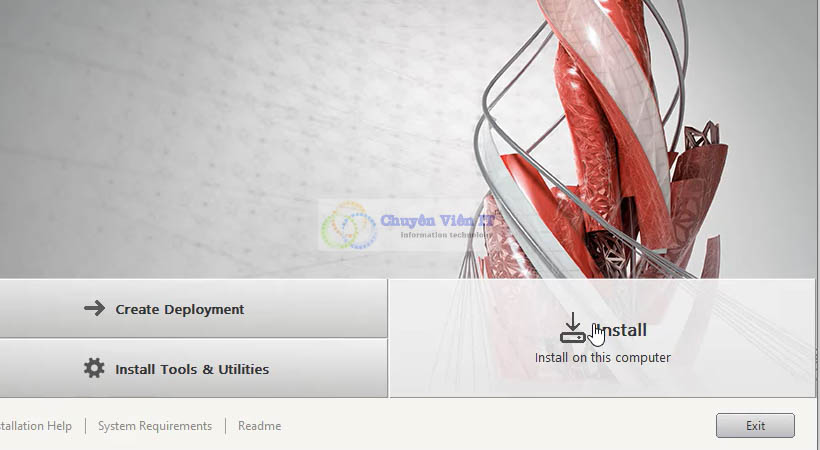
Bước 3: Click chọn nút Install
Tại giao diện chính hiển thị của trình cài đặt Autodesk, bạn click chọn nút Install (Install on this computer) màu lớn ở giữa màn hình.
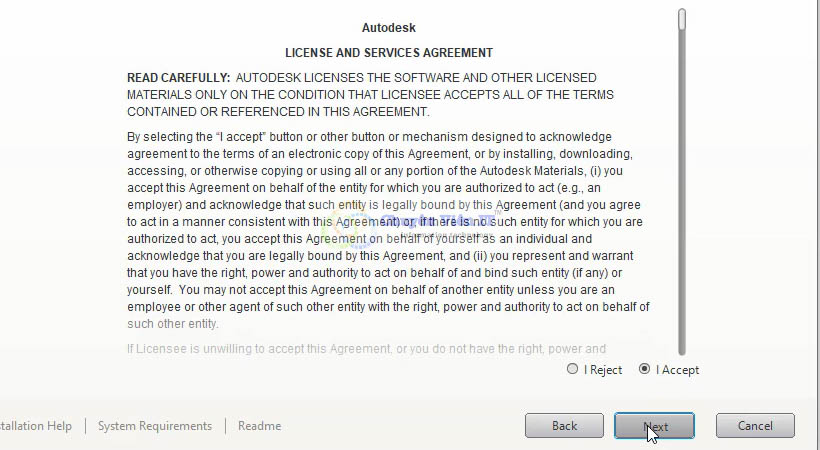
Bước 4: Chấp nhận điều khoản dịch vụ (License Agreement)
Tích chọn vào ô I Accept để đồng ý với các điều khoản sử dụng của nhà sản xuất Autodesk, sau đó bấm nút Next để tiếp tục.
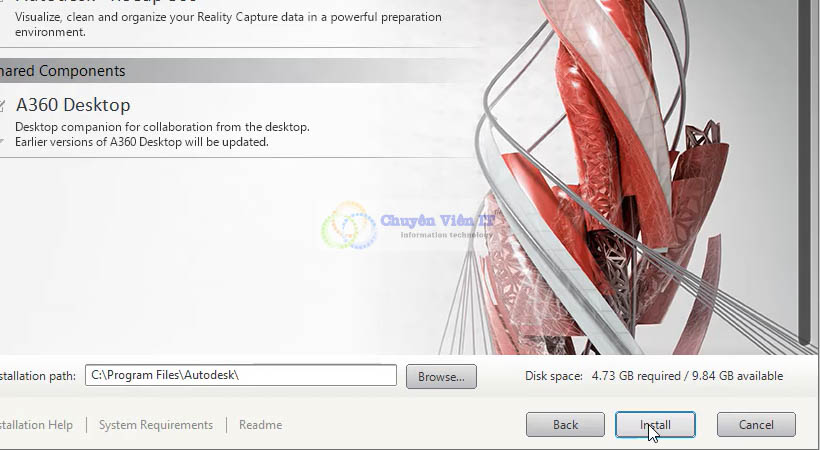
Bước 5: Xác nhận thư mục cài đặt và bấm Install
Bạn có thể để đường dẫn cài đặt mặc định ở ổ đĩa C. Bấm nút Install ở góc dưới cùng bên phải để hệ thống tự động giải nén và thiết lập các tệp tin hệ thống.
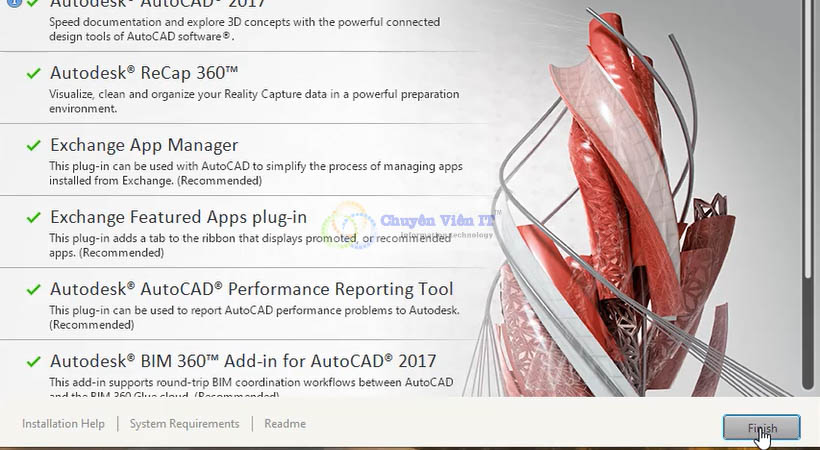
Bước 6: Hoàn tất cài đặt
Đợi vài phút cho thanh tiến trình chạy xong 100%. Khi màn hình hiển thị thông báo cài đặt thành công tất cả các gói dịch vụ đi kèm, bạn nhấn vào nút Finish.
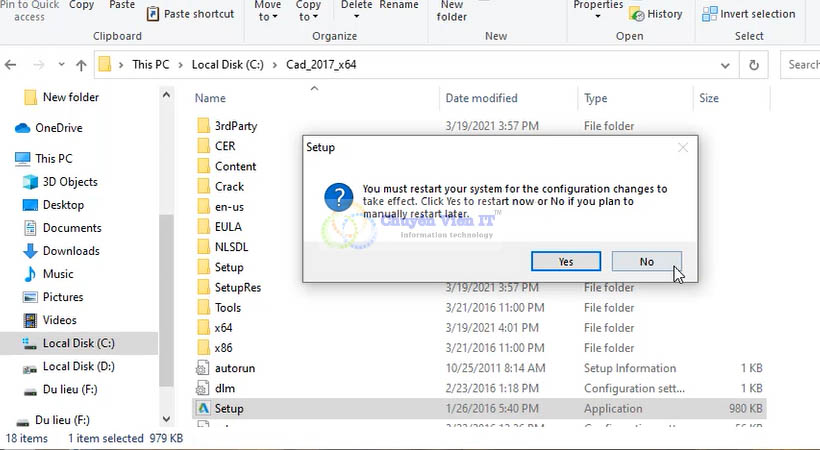
Bước 7: Từ chối khởi động lại hệ thống ngay lập tức
Nếu hệ thống xuất hiện một hộp thoại yêu cầu bạn khởi động lại máy tính (Restart), hãy chọn nút No để chúng ta tiếp tục tiến hành các bước kích hoạt bản quyền trước khi mở phần mềm.
6. Hướng Dẫn Kích Hoạt (Active) Bản Quyền Sử Dụng Vĩnh Viễn
Để chuyển đổi AutoCAD 2017 sang trạng thái kích hoạt bản quyền vĩnh viễn (Active), vui lòng làm theo hướng dẫn sau:
- Ngắt kết nối Internet của máy tính.
- Khởi động phần mềm AutoCAD 2017 ngoài màn hình Desktop. Chọn Enter a Serial Number.
- Điền các thông tin cài đặt sau:
- Serial Number:
666-69696969hoặc400-45454545 - Product Key:
001I1
- Serial Number:
- Chọn Request an activation code using an offline method rồi nhấn Next.
- Mở công cụ hỗ trợ kích hoạt X-Force kèm theo trong thư mục tải về (nhớ chạy dưới quyền admin bằng cách chuột phải chọn Run as Administrator).
- Copy dòng Request Code từ AutoCAD dán vào ô Request của phần mềm kích hoạt.
- Nhấn nút Patch (Hệ thống báo Successfully patched thành công) -> Nhấn nút Generate.
- Copy đoạn mã ngẫu nhiên xuất hiện tại ô Activation dán ngược lại vào khung nhập mã kích hoạt trên AutoCAD 2017. Bấm Next để hoàn tất kích hoạt sử dụng trọn đời.
7. Khắc Phục Lỗi Thường Gặp Khi Cài Đặt & Sử Dụng
Trong quá trình cài đặt AutoCAD 2017, người dùng tại Việt Nam thường hay gặp một số lỗi nhỏ dưới đây. Bạn hãy áp dụng cách xử lý nhanh chóng này nhé:
| Lỗi gặp phải | Nguyên nhân | Cách khắc phục nhanh chóng |
|---|---|---|
| Không chạy được file Setup | Hệ điều hành thiếu thư viện bổ trợ hệ thống | Hãy tải và cài đặt bổ sung .NET Framework 4.6 cùng bộ Microsoft Visual C++ từ 2010 đến 2015 trước khi setup lại. |
| Lỗi thông báo mã lỗi 1606 hoặc 1327 | Do đường dẫn lưu trữ hoặc ổ đĩa ảo không được nhận diện | Chỉ thực hiện cài đặt trực tiếp vào phân vùng đĩa cứng vật lý gốc (thường là ổ C: hoặc D:), không cài trực tiếp từ USB hay ổ đĩa di động bên ngoài. |
| Tính năng import PDF không hiển thị | Thiếu gói dịch vụ vá lỗi của nhà phát hành | Cần cài đặt bản cập nhật AutoCAD 2017 SP1 (bộ cài chuẩn từ link tải phía trên đã tích hợp sẵn). |
| Không thể tải (load) các file LISP | Sai thư mục chứa tệp tin | Copy trực tiếp các file đuôi .lsp bạn cần chạy vào đường dẫn hệ thống: C:\Program Files\Autodesk\AutoCAD 2017\Support. |
| Phần mềm bị báo hết hạn dùng thử (Active bị mất) | Mở mạng khi active hoặc mở phần mềm trước khi chạy công cụ active | Hãy đảm bảo chạy công cụ kích hoạt trước khi click mở hẳn AutoCAD lần đầu tiên và luôn ngắt kết nối mạng trong quá trình thao tác. |
8. FAQ – Câu Hỏi Thường Gặp (AI Overview Friendly)
AutoCAD 2017 có chạy mượt trên hệ điều hành Windows 11 không?
Có. Mặc dù ra mắt từ năm 2017, AutoCAD 2017 hoàn toàn tương thích và chạy mượt mà trên Windows 11. Để tối ưu hóa tốt nhất, bạn nên chạy chương trình dưới chế độ tương thích (Compatibility Mode) cho Windows 10 hoặc Windows 8 trong phần cài đặt thuộc tính của phần mềm.
Tại sao tôi nên cài đặt phiên bản 2017 thay vì các bản mới nhất như 2024 hay 2025?
Nếu bạn sở hữu một máy tính có cấu hình tầm trung hoặc thấp (RAM dưới 8GB, chip Core i3/i5 đời cũ), AutoCAD 2017 là sự lựa chọn tối ưu nhất. Phiên bản này tiêu thụ cực ít tài nguyên máy, khởi động nhanh, không bị giật lag khi xử lý các bản vẽ lớn và tương thích 100% với hầu hết các bộ LISP thông dụng đang được chia sẻ trong cộng đồng xây dựng Việt Nam.
Việc tải và kích hoạt AutoCAD 2017 từ link Drive của Tntphat có an toàn không?
Hoàn toàn an toàn. File cài đặt do Tntphat cung cấp đã được đội ngũ kỹ thuật quét sạch virus, phần mềm độc hại (malware) trước khi lưu trữ trực tuyến. Bạn có thể hoàn toàn yên tâm tải về và trải nghiệm.
Làm thế nào để gõ tiếng Việt có dấu trong AutoCAD 2017 mà không bị lỗi font?
Bạn cần đảm bảo cài đặt bộ font chữ kỹ thuật đầy đủ (font SHX hoặc font TrueType như VNI, TCVN3). Đồng thời, hãy cấu hình bộ gõ Unikey về đúng bảng mã tương ứng (Ví dụ: dùng bảng mã VNI Windows cho các font có tiền tố VNI-, hoặc dùng bảng mã TCVN3 cho font có tiền tố .Vn).
Kết luận: AutoCAD 2017 thực sự xứng đáng là sự lựa chọn kinh tế và hiệu quả nhất cho các máy cấu hình thấp. Hãy tải ngay phần mềm theo link Google Drive ở trên và làm theo hướng dẫn cài đặt chi tiết của Tntphat để bắt đầu công việc thiết kế của mình một cách hoàn hảo nhất! Chúc các bạn thành công!


