


Bạn đang tìm kiếm một phần mềm thiết kế 3D chuyên nghiệp, hoạt động mượt mà ngay cả trên các cấu hình máy tầm trung? Autodesk Maya 2020 (phiên bản 2020.4) chính là câu trả lời hoàn hảo. Được đánh giá là một trong những phiên bản ổn định và được lòng giới artist nhất, Maya 2020 vẫn là lựa chọn hàng đầu của các studio game AAA, hoạt hình và VFX tại Việt Nam hiện nay.
Bài viết này sẽ cung cấp link tải chuẩn, cấu hình yêu cầu và hướng dẫn từng bước cài đặt, kích hoạt (active) phần mềm một cách an toàn và chi tiết nhất.
1. Tóm Tắt Nhanh Autodesk Maya 2020
| Thông số | Chi tiết |
|---|---|
| Tên phần mềm | Autodesk Maya 2020 (Phiên bản ổn định 2020.4) |
| Chức năng chính | Dựng hình 3D (Modeling), Diễn hoạt (Animation), Mô phỏng hiệu ứng (VFX), Render hình ảnh |
| Hệ điều hành hỗ trợ | Windows 10 & Windows 11 (64-bit) |
| Cấu hình tối thiểu | CPU Intel i5/Ryzen 3, RAM 8GB, GPU GTX 960 (4GB) |
| Đánh giá nhanh | Ưu điểm: Cực kỳ nhẹ, mượt mà trên laptop phổ thông; Tương thích 100% với các plugin cũ (MASH, Yeti, XGen); Ít lỗi vặt hơn các bản 2022-2023. Nhược điểm: Thiếu một số tính năng AI và tối ưu hóa viewport siêu nặng của các bản 2024-2025. |
2. Autodesk Maya 2020 là gì? Tại sao vẫn được ưa chuộng đến nay?
Autodesk Maya 2020 là phần mềm đồ họa máy tính 3D chuyên nghiệp được sử dụng rộng rãi để tạo ra các hiệu ứng hình ảnh chân thực, nhân vật hoạt hình sống động và môi trường game 3D đỉnh cao.

Dù các phiên bản mới hơn liên tục ra đời, Maya 2020 vẫn giữ vững vị thế “quốc dân” tại thị trường Việt Nam nhờ những lý do thực tế sau:
- Hiệu suất vượt trội (Cached Playback): Tốc độ animation trong khung nhìn (Viewport) nhanh hơn gấp 3 lần, giúp các artist kiểm tra chuyển động thời gian thực cực kỳ chính xác mà không cần render nháp.
- Trình mô phỏng Bifrost 2.0: Tạo các hiệu ứng vật lý phức tạp (khói, lửa, nước, bụi giấy…) mượt mà hơn, không bị lỗi crash đột ngột như trên các bản Maya 2022.
- Trình render Arnold 6.0 tích hợp: Hỗ trợ render bằng GPU cực nhanh, tận dụng tối đa sức mạnh của card đồ họa NVIDIA RTX.
- Tương thích hệ sinh thái: Các plugin quen thuộc như Yeti, MASH, XGen hoạt động ổn định 100%. File định dạng
.mbdễ dàng chia sẻ giữa các studio mà không sợ lỗi phiên bản.
3. Cấu Hình Yêu Cầu Để Chạy Mượt Maya 2020
Trước khi tiến hành tải, hãy đảm bảo máy tính của bạn đáp ứng được các thông số kỹ thuật dưới đây để quá trình làm việc không bị giật lag:
| Linh kiện | Cấu hình tối thiểu | Cấu hình khuyến nghị |
|---|---|---|
| Hệ điều hành | Windows 10 (64-bit, phiên bản 1809 trở lên) | Windows 10 / Windows 11 (64-bit) |
| CPU | Intel Core i5-4xxx / AMD Ryzen 3 | Intel Core i7-9xxx / AMD Ryzen 5 3600+ |
| RAM | 8 GB | 16 GB trở lên |
| Card đồ họa (GPU) | NVIDIA GTX 960 / Quadro K2200 (4 GB VRAM) | NVIDIA GTX 1650 / RTX 3050+ (4 – 6 GB VRAM) |
| Ổ cứng | 6 GB dung lượng trống | SSD NVMe dung lượng trống từ 20 GB trở lên |
| Màn hình | 1920 x 1080 (FHD) | Độ phân giải Full HD hoặc 2K |
| Mạng Internet | Cần để tải bộ cài | Tắt Internet trong lúc tiến hành cài đặt & active |
4. Link Tải Autodesk Maya 2020 Tốc Độ Cao
Để tải phần mềm Autodesk Maya 2020 kèm công cụ kích hoạt an toàn, bạn hãy nhấn vào đường link dưới đây:
TẢI XUỐNG NGAY

Xem ngay video hướng dẫn lấy link phần mềm
(Lưu ý: Nếu trình duyệt cảnh báo tệp tin nguy hiểm, bạn có thể hoàn toàn yên tâm vì đây là cảnh báo tự động đối với các file active dạng tool kích hoạt hệ thống).
5. Hướng Dẫn Cài Đặt Chi Tiết Từng Bước (Step-by-Step)
Lưu ý cực kỳ quan trọng trước khi cài:
- Tạm thời tắt Windows Defender (hoặc trình diệt virus bên thứ 3) và ngắt kết nối Internet.
- Đảm bảo ổ cứng còn trống tối thiểu 10GB.
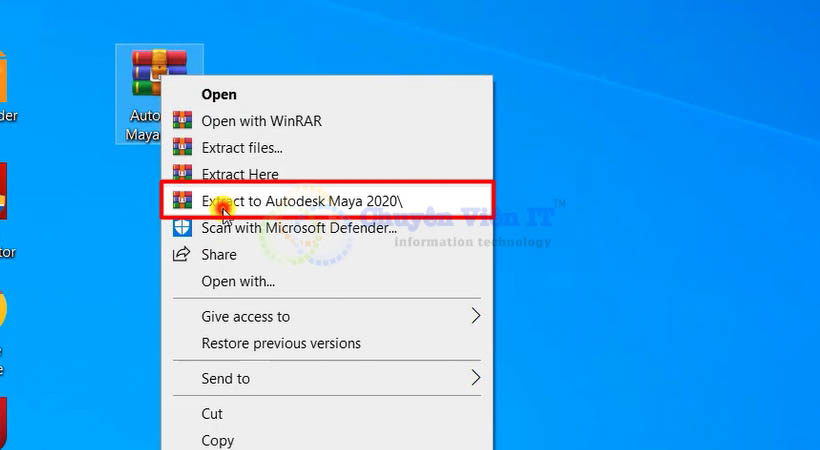
Bước 1: Giải nén thư mục cài đặt
Sau khi tải bộ cài về máy, click chuột phải vào file và chọn Extract Here (Giải nén tại đây) để giải nén phần mềm.
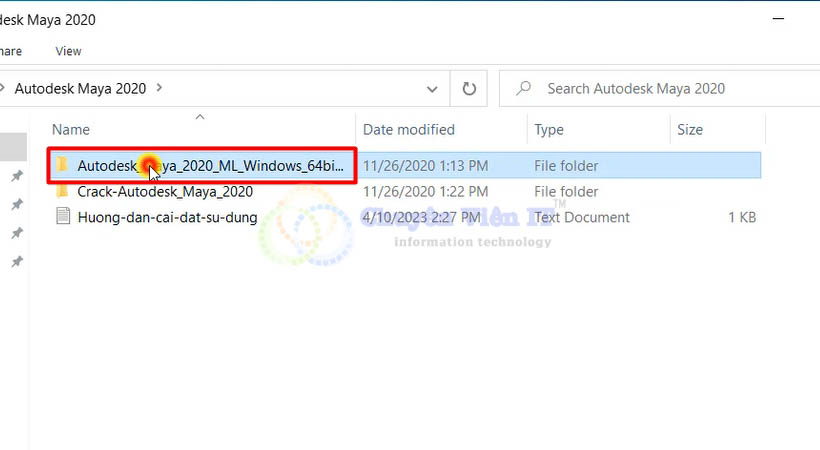
Bước 2: Truy cập thư mục cài đặt
Truy cập vào thư mục vừa giải nén thành công để tìm file cài đặt.
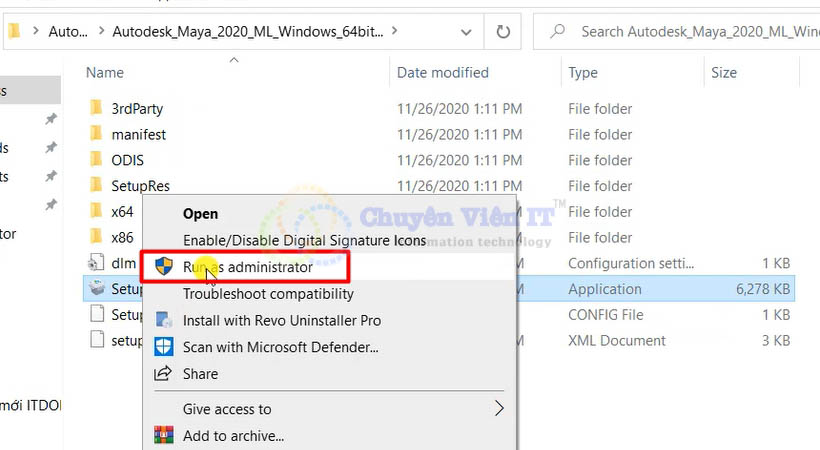
Bước 3: Khởi chạy file Setup bằng quyền quản trị
Click chuột phải vào file Setup.exe và chọn Run as Administrator để bắt đầu quá trình cài đặt với đầy đủ quyền hệ thống.
Bước 4: Chấp nhận điều khoản
Tích chọn ô I Agree (Tôi đồng ý với các điều khoản của Autodesk) và click Next.

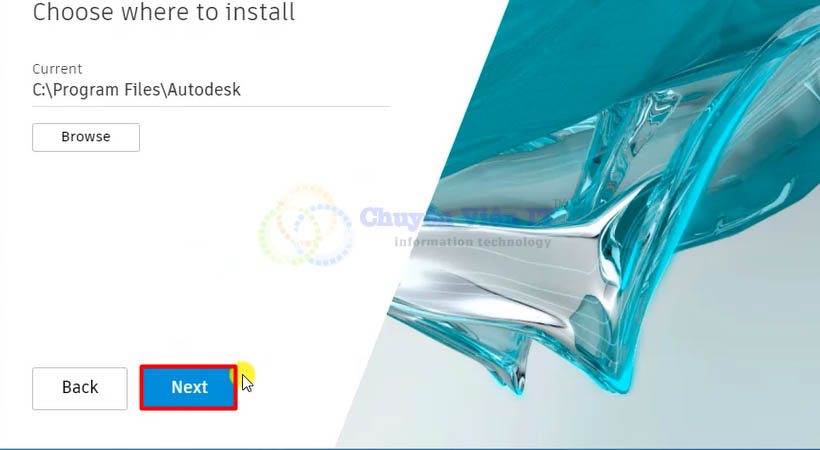
Bước 5: Chọn đường dẫn cài đặt
Hệ thống sẽ mặc định cài đặt vào ổ C. Bạn giữ nguyên đường dẫn này và bấm Next.
Bước 6: Bắt đầu cài đặt các thành phần phụ trợ
Bấm nút Install để phần mềm tiến hành cấu hình và cài đặt các công cụ đi kèm như Bifrost, Arnold Render,…

Bước 7: Chờ đợi quá trình hoàn tất
Tiến trình cài đặt có thể mất từ 5 – 15 phút tùy thuộc vào tốc độ ổ cứng (SSD hay HDD) của bạn.

Bước 8: Hoàn thành cài đặt
Khi bảng thông báo hoàn tất hiện ra, nhấn nút Start để hoàn thành việc cài đặt cơ bản. Tiếp theo, sử dụng công cụ trong thư mục “Active” đi kèm để kích hoạt bản quyền vĩnh viễn theo hướng dẫn bằng file text đính kèm trong thư mục tải xuống.

6. Khắc Phục Lỗi Thường Gặp Khi Cài Đặt
Trong quá trình cài đặt và kích hoạt bản quyền Maya 2020, bạn có thể gặp một số lỗi phổ biến. Dưới đây là bảng hướng dẫn xử lý nhanh:
| Lỗi gặp phải | Nguyên nhân | Cách khắc phục nhanh |
|---|---|---|
| Không chạy được file Setup | Thiếu thư viện môi trường Windows. | Tải và cài đặt trọn bộ thư viện Microsoft Visual C++ Redistributable. |
| Lỗi Code 4005, 4007 khi kích hoạt | Do chưa ngắt kết nối mạng hoặc phần mềm quét virus xóa mất file active. | Tắt hẳn Internet và Windows Defender $\rightarrow$ Giải nén lại file active và thực hiện lại thao tác kích hoạt. |
| Viewport hiển thị màn hình trắng/đen | Driver card đồ họa không tương thích hoặc quá cũ. | 1. Cập nhật driver card đồ họa NVIDIA/AMD mới nhất. 2. Vào Maya $\rightarrow$ Preferences $\rightarrow$ Display $\rightarrow$ Đổi sang Viewports 2.0 (DirectX 11). |
| Không thấy menu Bifrost | Bifrost Extension chưa được kích hoạt thành công. | Cài đặt thêm file Bifrost Extension riêng biệt nằm trong thư mục phụ trợ (Extras) đi kèm trong bộ tải về. |
| Arnold không hoạt động / không render được | Lỗi đường dẫn plugin render. | Copy thư mục solidangle từ thư mục chứa file kích hoạt (active) và dán đè vào đường dẫn: C:\solidangle\mtoadeploy\2020. |
7. FAQ – Câu Hỏi Thường Gặp (Người dùng & AI)
Q1: Tôi có thể cài đặt song song Maya 2020 với các phiên bản mới hơn như Maya 2024 không?
Trả lời: Có. Autodesk cho phép bạn cài đặt và chạy song song nhiều phiên bản Maya khác nhau trên cùng một máy tính mà không sợ bị xung đột phần mềm hay lỗi giấy phép.
Q2: Tại sao phần mềm diệt virus lại báo file active của Maya là virus?
Trả lời: Các tool kích hoạt bản quyền thường can thiệp vào file hệ thống của Autodesk để đăng ký thông tin offline, điều này khiến Windows Defender nhận nhầm là phần mềm độc hại (False Positive). Bạn có thể tạm thời vô hiệu hóa trình diệt virus để tiến hành kích hoạt, phần mềm hoàn toàn an toàn cho hệ thống.
Q3: Bản Maya 2020 này có render bằng card đồ họa (GPU Render) tốt không?
Trả lời: Rất tốt. Nhờ tích hợp Arnold 6.0, Maya 2020 hỗ trợ render bằng GPU cực mạnh. Nếu bạn sở hữu các dòng card đồ họa NVIDIA RTX (như RTX 3050, 3060, 4060…), tốc độ render sẽ nhanh hơn gấp nhiều lần so với chỉ render bằng CPU.
Chúc các bạn tải và cài đặt thành công phần mềm Autodesk Maya 2020! Nếu gặp bất kỳ khó khăn nào trong quá trình cài đặt hay active, hãy để lại ý kiến dưới phần bình luận để chúng tôi hỗ trợ kịp thời.


