


Tóm tắt nội dung: Adobe Premiere Pro 2021 (Phiên bản v15.4.1) được đánh giá là phiên bản dựng phim ổn định, tối ưu phần cứng và ít gặp lỗi nhất của Adobe. Với khả năng vận hành mượt mà trên các dòng máy tính cấu hình trung bình, hỗ trợ đầy đủ các tính năng thông minh như Speech to Text, tạo phụ đề tự động và kết nối Dynamic Link vượt trội, đây vẫn là lựa chọn hàng đầu cho các Editor, YouTuber và Content Creator hiện nay.
📌 Tóm Tắt Nhanh Adobe Premiere Pro 2021
| Thông Tin | Chi Tiết |
|---|---|
| Tên phần mềm | Adobe Premiere Pro 2021 (phiên bản v15.4.1) |
| Chức năng chính | Biên tập, dựng video chuyên nghiệp, làm hiệu ứng, xử lý âm thanh & màu sắc |
| Hệ điều hành hỗ trợ | Windows 10 (64-bit) phiên bản 1803 trở lên |
| Cấu hình tối thiểu | RAM 8GB, CPU Intel/AMD 64-bit (2GHz+), GPU Intel HD 6000 hoặc tương đương |
| Đánh giá nhanh | Ưu điểm: Nhẹ, render cực nhanh, ổn định, hỗ trợ tốt plugin cũ, ít ngốn RAM/VRAM. Nhược điểm: Thiếu một số công cụ Generative AI nâng cao của bản 2024–2025. |
1. Adobe Premiere Pro 2021 Là Gì? Tại Sao Nên Sử Dụng?
Adobe Premiere Pro 2021 là phần mềm dựng phim công nghiệp hàng đầu thế giới. Dù các phiên bản mới hơn liên tục xuất hiện, bản 2021 (đặc biệt là bản cập nhật v15.4.1) vẫn luôn giữ vị trí “ông vua ổn định”.
Đối với các cấu hình laptop trung bình (như CPU Core i5/Ryzen 5, RAM 16GB, GPU GTX 1650 hoặc RX 560X), Premiere 2021 cho tốc độ xử lý vượt trội, không ngốn tài nguyên hệ thống vô lý và hạn chế tối đa tình trạng văng ứng dụng (crash) khi làm việc với các plugin nặng.

Adobe Premiere Pro 2021 – Sự lựa chọn tối ưu về hiệu năng và độ ổn định.
Các Tính Năng Nổi Bật Không Thể Bỏ Qua:
- Speech to Text Tự Động: Nhận diện giọng nói và chuyển thành văn bản tự động với độ chính xác cao đối với tiếng Việt.
- Tạo Caption & Burn Subtitle: Tạo phụ đề tự động và render trực tiếp vào video một cách nhanh chóng.
- Color Workspace Lumetri: Quản lý không gian màu mạnh mẽ, hỗ trợ chuẩn màu HDR và Rec.2100.
- Proxy Workflow Mượt Mà: Cho phép tạo file nhẹ để xem trước (preview) mượt như bơ ngay cả với file quay 4K/8K.
- Xuất File H.264/H.265 10-bit Tốc Độ Cao: Tối ưu hóa card đồ họa rời để tăng tốc độ render sản phẩm.
- Tương Thích Plugin Cũ Hoàn Hảo: Chạy mượt mà các bộ plugin quen thuộc như Red Giant, Boris FX, Neat Video…
- Dynamic Link Ổn Định: Liên kết trực tiếp dự án với After Effects 2021 mà không lo giật lag hay treo máy.
2. Link Tải Adobe Premiere Pro 2021 Vĩnh Viễn (Google Drive)
Bấm vào nút bên dưới để chuyển đến trang tải file cài đặt đã bao gồm tính năng tự động kích hoạt bản quyền vĩnh viễn:
TẢI XUỐNG NGAY

Xem ngay video hướng dẫn lấy link phần mềm
(Lưu ý: Link tải an toàn, đã qua kiểm tra virus 100%).
3. Yêu Cầu Cấu Hình Hệ Thống
Để đảm bảo phần mềm vận hành trơn tru nhất, máy tính của bạn nên đáp ứng tối thiểu các thông số dưới đây:
| Linh Kiện | Cấu Hình Tối Thểu | Cấu Hình Khuyến Nghị (Đề Xuất) |
|---|---|---|
| Hệ điều hành | Windows 10 (64-bit) v1803 | Windows 10/11 (64-bit) phiên bản mới nhất |
| Bộ xử lý (CPU) | Intel Gen 6th hoặc AMD Ryzen 1000 Series | Intel Gen 7th trở lên hoặc AMD Ryzen 3000 Series |
| Dung lượng RAM | 8 GB | 16 GB (dựng HD) hoặc 32 GB (dựng 4K) |
| Card đồ họa (GPU) | Intel HD Graphics 6000 / 2 GB VRAM | GPU rời NVIDIA GTX 1060 / RTX Series 4GB VRAM trở lên |
| Ổ cứng trống | 3.1 GB dung lượng khả dụng | Ổ SSD (dùng cho cài đặt và lưu cache) |
| Màn hình | 1920 × 1080px | 1920 × 1080px hoặc độ phân giải cao hơn |
4. Hướng Dẫn Tải Và Cài Đặt Premiere Pro 2021 Chi Tiết Từ A-Z
⚠️ Lưu Ý Quan Trọng Trước Khi Cài Đặt:
- Ngắt kết nối Internet/Wifi trong suốt quá trình cài đặt.
- Tắt tạm thời các chương trình Diệt Virus và tính năng Windows Real-time Protection.
- Giải nén file bằng phần mềm WinRAR/7-Zip trước khi chạy, không chạy trực tiếp trong cửa sổ nén.
- Nên sao chép thư mục cài đặt ra màn hình Desktop hoặc Ổ đĩa C.
- Tuyệt đối không thực hiện Update phần mềm sau khi đã hoàn tất kích hoạt thành công.
Các Bước Cài Đặt Step-by-Step:
Bước 1: Sau khi tải file về, nhấn chuột phải và chọn Extract Here (Giải nén phần mềm).

Giải nén file phần mềm đã tải về.
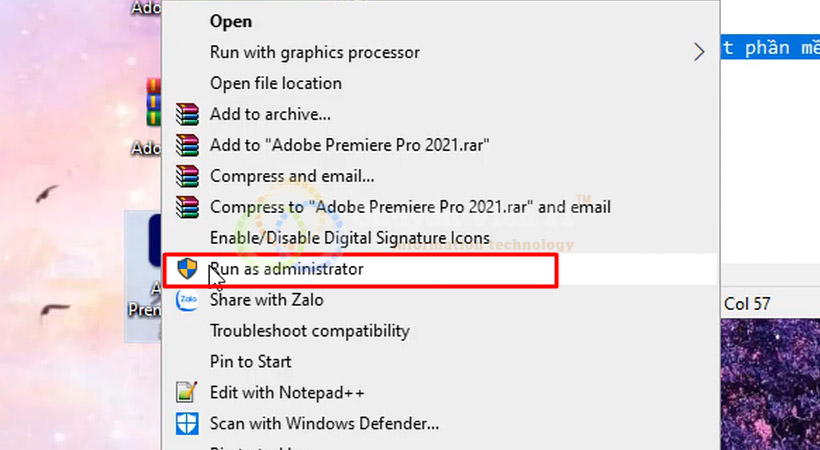
Bước 2: Vào thư mục vừa giải nén, nhấn chuột phải vào file setup và chọn Run as Administrator để khởi chạy file cài đặt.

Khởi chạy file cài đặt dưới quyền Administrator.
Bước 3: Cửa sổ giải nén gói bổ trợ xuất hiện, bạn giữ nguyên vị trí lưu mặc định và nhấn OK.
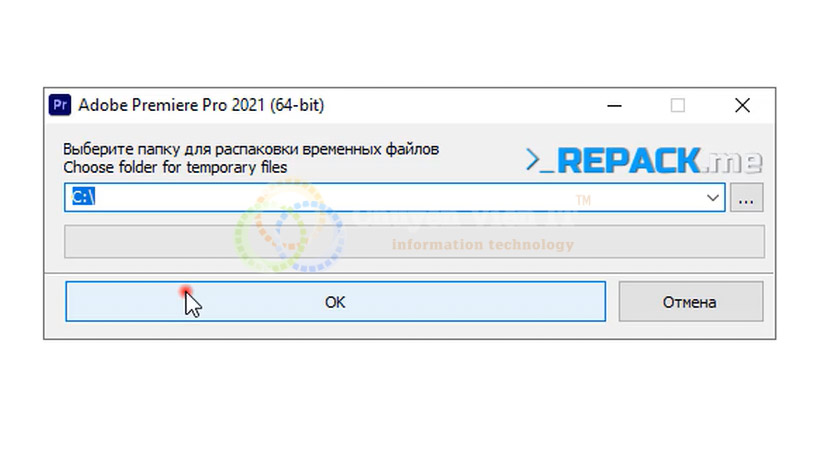
Nhấn OK để tiến hành trích xuất gói cài đặt.
Bước 4: Tích chọn vào mục Visual C++ Redistributable Package (nếu máy chưa cài) và nhấn Install.

Chọn cài đặt gói Visual C++ tích hợp.
Bước 5: Vui lòng chờ vài giây để hệ thống tự động hoàn tất việc cài đặt các thư viện Visual C++.

Chờ quá trình cài thư viện diễn ra tự động.
Bước 6: Màn hình chính cài đặt Adobe Installer hiện lên, chọn ngôn ngữ và vị trí lưu rồi bấm Continue.
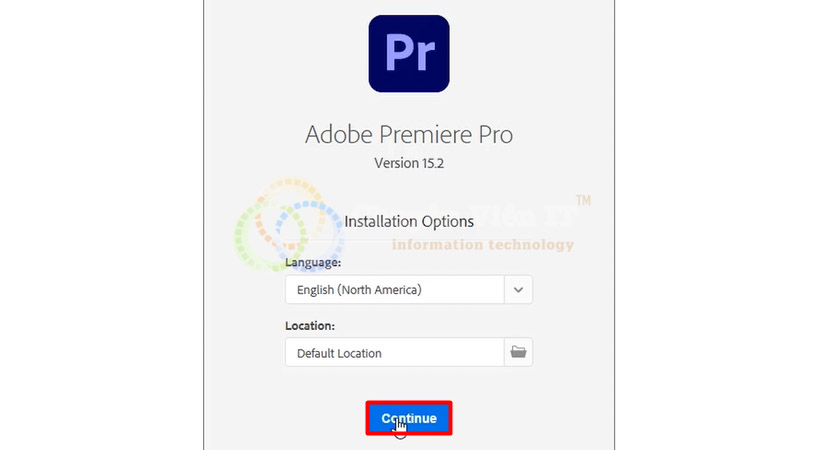
Nhấn Continue để bắt đầu cài đặt Premiere Pro.
Bước 7: Tiến trình tự động cài đặt Premiere Pro 2021 diễn ra trong khoảng vài phút tùy theo tốc độ ổ cứng của bạn.
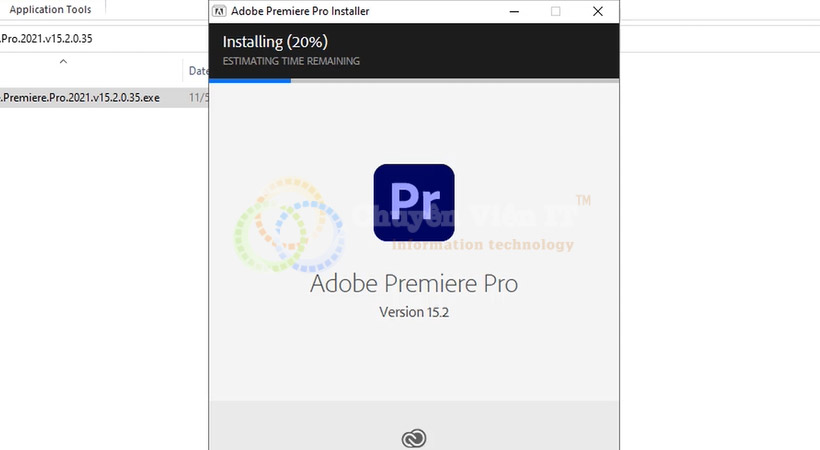
Chờ tiến trình phần mềm cài đặt hoàn tất.
Bước 8: Khi xuất hiện thông báo hoàn thành cài đặt, nhấn OK và bấm nút Exit (X) để đóng bảng thiết lập.
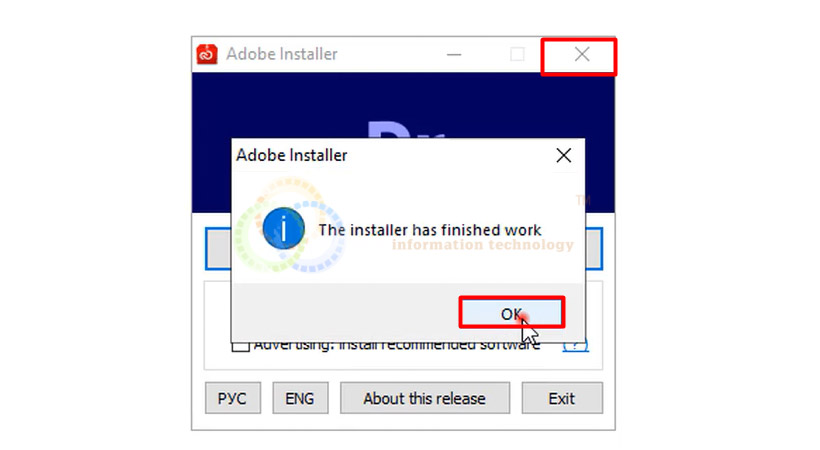
Hoàn thành quá trình cài đặt, bấm Exit để kết thúc.
Bước 9: Ra ngoài màn hình Desktop, bấm đúp chuột vào biểu tượng Premiere Pro 2021 để tiến hành mở ứng dụng.
Mở ứng dụng Premiere Pro 2021 vừa cài đặt.
Bước 10: Giao diện làm việc chính của Premiere Pro 2021 xuất hiện. Giờ đây bạn đã có thể bắt đầu sáng tạo video với bản quyền kích hoạt vĩnh viễn!
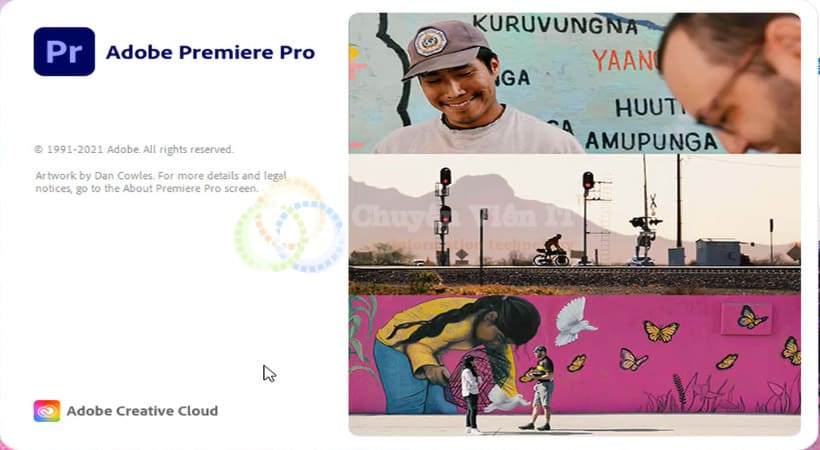
Giao diện Premiere Pro 2021 hoạt động ổn định và đầy đủ tính năng.
5. Lỗi Thường Gặp Và Cách Khắc Phục Nhanh
- Lỗi báo thiếu file DLL (MSVCP140.dll hoặc VCRUNTIME140.dll):
- Mẫu nguyên nhân: Hệ thống chưa được bổ sung đầy đủ thư viện Microsoft Visual C++.
- Cách khắc phục: Chạy lại file setup cài đặt ban đầu và nhớ tích chọn vào ô cài đặt Visual C++ Redistributable Package ở Bước 4.
- Cài đặt đến giữa chừng bị ngắt hoặc báo lỗi Error Code:
- Mẫu nguyên nhân: Do trình diệt virus hoặc Windows Defender chặn file thực thi của bộ cài.
- Cách khắc phục: Tắt toàn bộ phần mềm diệt virus, giải nén lại bộ cài và chạy lại file cài đặt với quyền Administrator.
- Phần mềm hiển thị thông báo dùng thử 7 ngày (Trial):
- Mẫu nguyên nhân: Bạn quên tắt kết nối Internet khi cài đặt làm bộ cài không tự động kích hoạt mã bản quyền.
- Cách khắc phục: Gỡ phần mềm out, ngắt kết nối mạng Wifi/LAN hoàn toàn và tiến hành các bước cài đặt lại từ đầu.
6. Lời Khuyên Từ Chuyên Gia Biên Tập Video
- Nên chọn Premiere Pro 2021 nếu: Bạn chuyên làm video YouTube, Shorts, TikTok, phim ngắn, cưới hỏi hay TVC với cấu hình máy tính trung bình. Phiên bản này cung cấp sự cân bằng hoàn hảo giữa hiệu năng và độ ổn định.
- Nên cân nhắc giải pháp khác nếu: Bạn muốn sử dụng miễn phí hoàn toàn 100% không lo vấn đề bản quyền cho dự án công ty lớn, hãy tham khảo DaVinci Resolve (rất mạnh về chỉnh màu) hoặc CapCut PC (nhanh gọn cho video ngắn).
❓ Câu Hỏi Thường Gặp (FAQ)
Premiere Pro 2021 có sử dụng mượt mà trên Windows 11 không?
Có. Mặc dù phát hành ở thời điểm Windows 10 đang phổ biến, phiên bản v15.4.1 tương thích và hoạt động rất tốt trên Windows 11 mà không gặp lỗi xung đột hệ thống.
Sau khi cài đặt xong có được bật lại mạng Internet không?
Có. Sau khi hoàn tất cài đặt thành công và vào được giao diện chính của phần mềm, bạn hoàn toàn có thể bật lại kết nối mạng Wifi/Internet để làm việc bình thường.
Tại sao không nên nhấn nút Update (Cập nhật) phần mềm?
Trả lời: Việc cập nhật phiên bản mới thông qua Adobe Creative Cloud sẽ làm mất trạng thái kích hoạt vĩnh viễn hiện tại và khiến phần mềm chuyển về chế độ dùng thử hoặc báo lỗi bản quyền.
Chúc bạn cài đặt thành công phần mềm Adobe Premiere Pro 2021 và tạo ra những sản phẩm video tuyệt vời!


