


Bạn đang tìm kiếm một giải pháp quản lý, phân loại và duyệt ảnh hàng loạt nhanh chóng nhưng máy tính có cấu hình khiêm tốn? Adobe Bridge CC 2018 (v8.1) chính là câu trả lời hoàn hảo. Dù đã ra mắt nhiều năm, phiên bản này vẫn là “phần mềm quốc dân” được các studio ảnh cưới, thợ sửa ảnh và designer sở hữu dòng máy cấu hình thấp tại Việt Nam cực kỳ ưa chuộng nhờ sự mượt mà, ổn định và không đòi hỏi phần cứng khắt khe như các phiên bản mới hơn.
Bài viết này sẽ cung cấp link tải Adobe Bridge CC 2018 tốc độ cao từ Google Drive và hướng dẫn cài đặt chi tiết từng bước bằng hình ảnh.
1. Tóm tắt nhanh thông tin Adobe Bridge CC 2018
Để giúp bạn nhanh chóng đánh giá xem phiên bản này có phù hợp với nhu cầu hiện tại hay không, hãy tham khảo bảng tổng hợp dưới đây:
| Tiêu chí | Thông tin chi tiết |
|---|---|
| Tên phần mềm | Adobe Bridge CC 2018 (Phiên bản v8.1) |
| Chức năng chính | Quản lý thư viện ảnh, duyệt file RAW, đổi tên hàng loạt (Batch Rename), quản lý Metadata. |
| Hệ điều hành hỗ trợ | Windows 7, Windows 8/8.1, Windows 10 (Hỗ trợ tốt cả bản 32-bit và 64-bit). |
| Yêu cầu RAM tối thiểu | 4 GB (Khuyên dùng từ 8 GB để mượt mà nhất). |
| Trạng thái bản quyền | Kích hoạt sẵn vĩnh viễn (Pre-activated), sử dụng hoàn toàn miễn phí. |
| Ưu điểm | Cực nhẹ, khởi động nhanh, không tốn tài nguyên máy, hỗ trợ tốt các plugin cũ. |
| Nhược điểm | Không có các tính năng AI tự động mới nhất của bản 2024 – 2025. |
2. Adobe Bridge CC 2018 là gì và tại sao vẫn đáng dùng?
Adobe Bridge CC 2018 là công cụ quản lý tài sản kỹ thuật số (Digital Asset Management – DAM) mạnh mẽ được phát triển bởi Adobe. Nó đóng vai trò như một “trung tâm điều khiển”, giúp bạn liên kết các phần mềm trong hệ sinh thái Adobe như Photoshop, Illustrator, InDesign một cách liền mạch.

Adobe Bridge CC 2018 là công cụ quản lý hình ảnh tối ưu cho máy cấu hình nhẹ
Những tính năng nổi bật vượt thời gian:
- Tối ưu hóa bộ nhớ đệm (Cache): Khả năng xây dựng và xuất cache tập trung cực nhanh, giúp hiển thị ảnh preview tức thì ngay cả với thư mục chứa hàng nghìn ảnh RAW.
- Batch Rename thần thánh: Đổi tên hàng loạt tệp tin theo quy chuẩn chuyên nghiệp chỉ trong vài giây.
- Quản lý Metadata & Keywords: Dễ dàng thêm thông tin bản quyền, nhãn màu, xếp hạng sao và phân cấp từ khóa để lọc ảnh thông minh.
- Hỗ trợ Camera Raw 10.5: Đọc và xử lý mượt mà file RAW từ các dòng máy ảnh phổ biến như Canon 5D Mark IV, Sony A7 III…
- Xuất file nhanh: Hỗ trợ công cụ Export ảnh sang định dạng JPEG/PNG nhanh chóng mà không cần mở Photoshop.
- Tương thích cao: Giữ nguyên khả năng chạy các CEP extension (plugin) cũ – điều mà các phiên bản Bridge đời mới đã loại bỏ.
3. Link Tải Adobe Bridge CC 2018 Bản Quyền Vĩnh Viễn
Dưới đây là link tải bản cài đặt Adobe Bridge CC 2018 đã được tích hợp sẵn công cụ kích hoạt tự động. Link tải trực tiếp từ Google Drive, đảm bảo an toàn, không chứa mã độc và tốc độ tải tối đa.
👉 [ĐƯỜNG DẪN TẢI XUỐNG ADOBE BRIDGE CC 2018 TẠI ĐÂY]
TẢI XUỐNG NGAY

Xem ngay video hướng dẫn lấy link phần mềm
(Lưu ý: Nếu gặp khó khăn trong quá trình tải, hãy kiểm tra lại kết nối mạng hoặc thử lại bằng trình duyệt ẩn danh).
4. Yêu cầu cấu hình hệ thống
Để phần mềm vận hành một cách trơn tru nhất, máy tính của bạn cần đáp ứng các thông số cấu hình tối thiểu và khuyến nghị sau:
| Linh kiện | Cấu hình tối thiểu | Cấu hình khuyến nghị |
|---|---|---|
| Bộ vi xử lý (CPU) | Intel Core 2 Duo hoặc AMD Athlon II (64-bit) | Intel Core i3 / i5 thế hệ thứ 4 trở lên |
| Hệ điều hành | Windows 7 / 8 / 8.1 (64-bit) | Windows 10 / 11 (64-bit) |
| Bộ nhớ RAM | 4 GB | 8 GB trở lên |
| Ổ cứng trống | 5 GB dung lượng khả dụng | Nên sử dụng ổ cứng SSD |
| Độ phân giải màn hình | 1280 x 800 pixel | 1920 x 1080 pixel |
5. Hướng dẫn cài đặt Adobe Bridge CC 2018 chi tiết từng bước
Để quá trình cài đặt diễn ra suôn sẻ và tránh gặp lỗi phát sinh, vui lòng đọc kỹ các lưu ý quan trọng dưới đây trước khi thực hiện.
⚠️ Lưu ý cực kỳ quan trọng trước khi cài đặt:
- Tạm thời ngắt kết nối Internet/Wifi trong suốt quá trình cài đặt.
- Tắt các phần mềm diệt virus và tính năng Windows Defender trên máy tính.
- Sau khi tải về, hãy sao chép file cài đặt ra ngoài Desktop hoặc ổ đĩa C để tiến hành giải nén.
- Bắt buộc phải giải nén file hoàn toàn trước khi chạy cài đặt. Không khởi chạy trực tiếp trên giao diện WinRAR.
- Tuyệt đối không cập nhật (Update) phần mềm sau khi đã cài đặt thành công.
Các bước cài đặt chi tiết:
Bước 1: Click chuột phải vào file đã tải về, chọn Extract Here (hoặc Giải nén ở đây) để giải nén phần mềm.
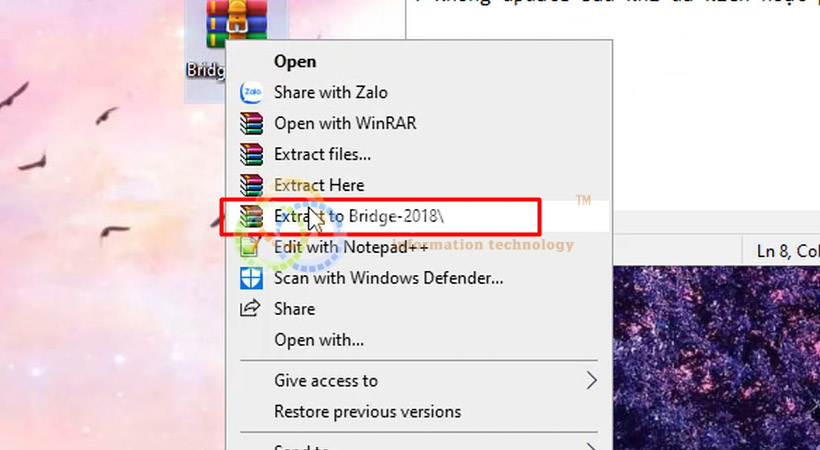
Bước 1: Tiến hành giải nén thư mục cài đặt ban đầu
Bước 2: Tiếp tục giải nén file Setup tương ứng trong thư mục vừa nhận được.
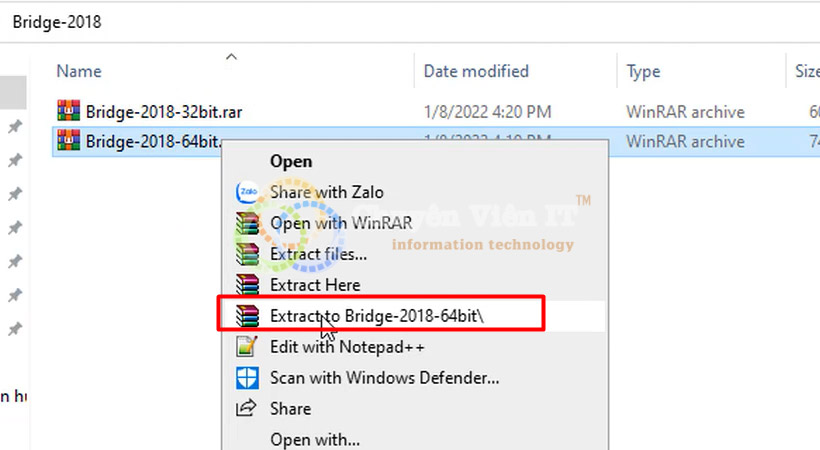
Bước 2: Giải nén tệp tin setup bên trong
Bước 3: Tìm đến file CCMaker.exe, click chuột phải và chọn Run as administrator (Chạy dưới quyền Quản trị viên).
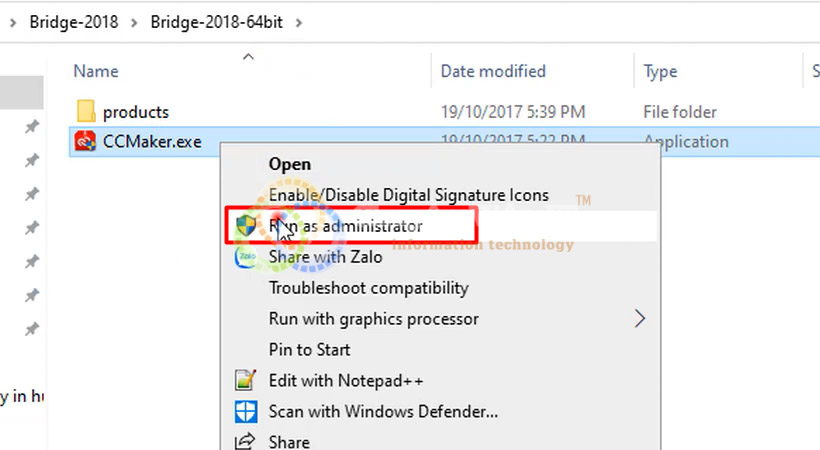
Bước 3: Khởi chạy ứng dụng CCMaker bằng quyền Admin
Bước 4: Tại giao diện của phần mềm CCMaker, bạn nhấn chọn mục Install.
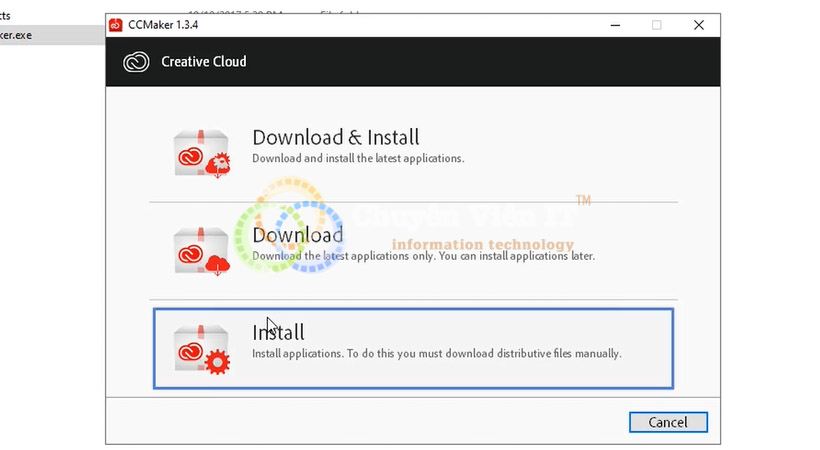
Bước 4: Nhấp vào nút Install để tiếp tục
Bước 5: Tìm và chọn đường dẫn đến file driver.xml nằm trong thư mục giải nén, sau đó nhấn Open.
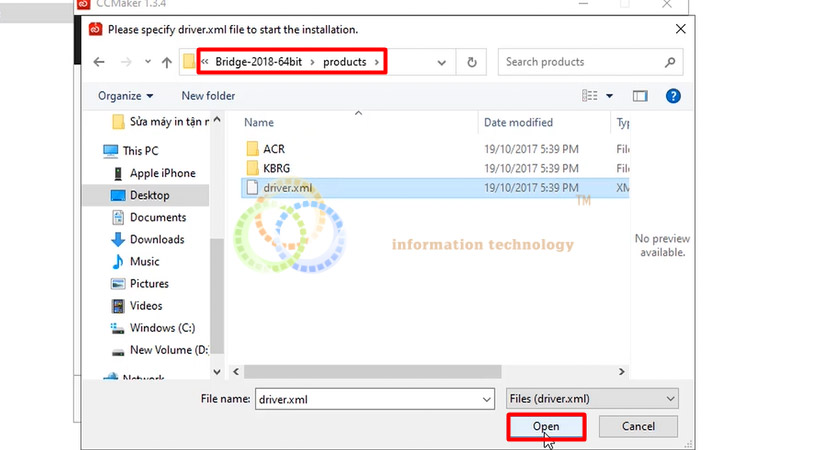
Bước 5: Chọn tệp tin cấu hình driver.xml
Bước 6: Giữ nguyên các thiết lập mặc định của hệ thống và nhấn Next.
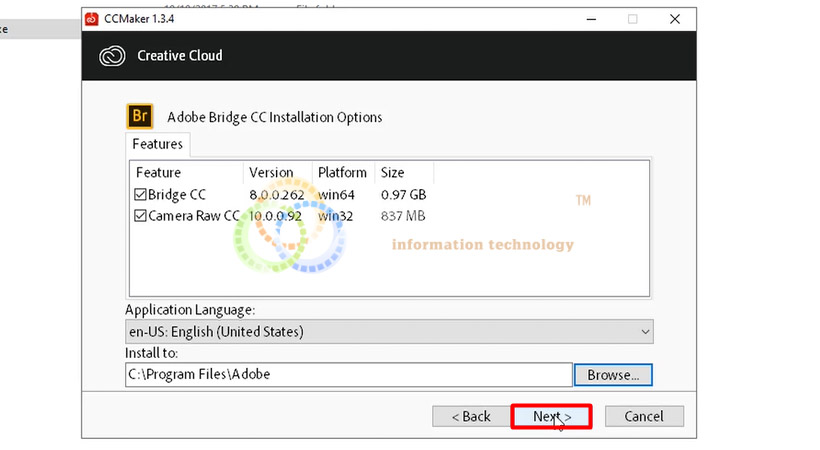
Bước 6: Nhấp chọn Next để chuyển sang bước tiếp theo
Bước 7: Tiếp tục nhấn Next lần thứ 2 để xác nhận các tùy chọn cài đặt bổ sung.
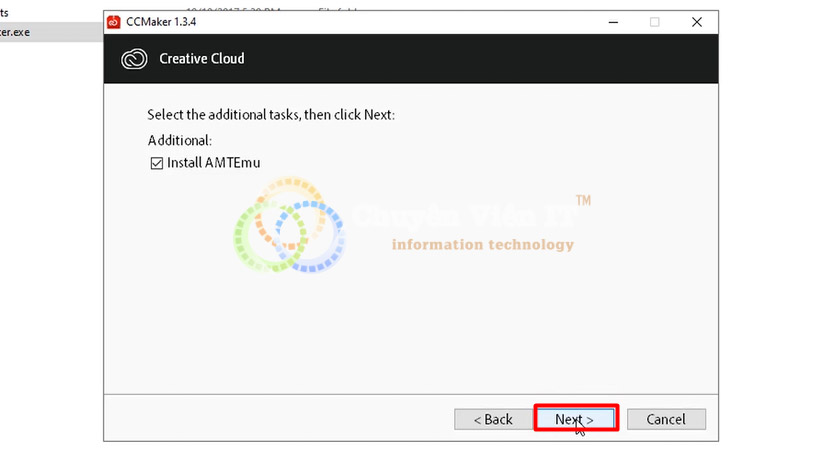
Bước 7: Nhấn Next để bỏ qua các thiết lập nâng cao
Bước 8: Nhấp chuột vào nút Install để bắt đầu quá trình cài đặt phần mềm vào hệ thống.
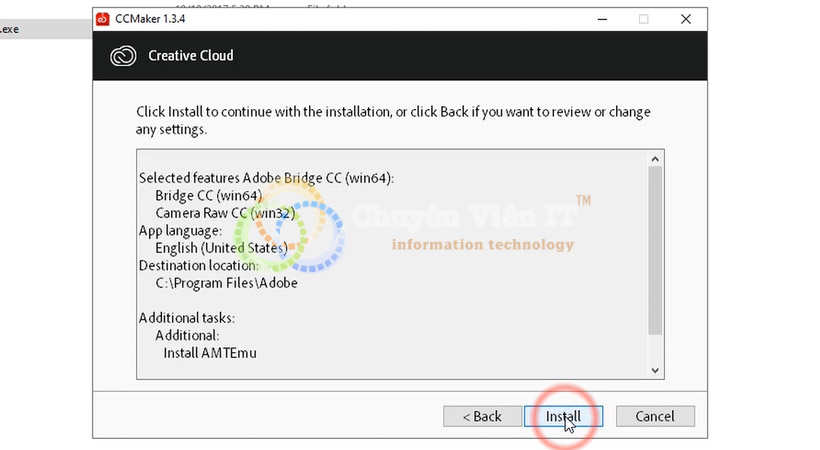
Bước 8: Click Install để khởi chạy tiến trình ghi đĩa
Bước 9: Vui lòng đợi trong vài phút để hệ thống tự động giải nén và thiết lập ứng dụng.
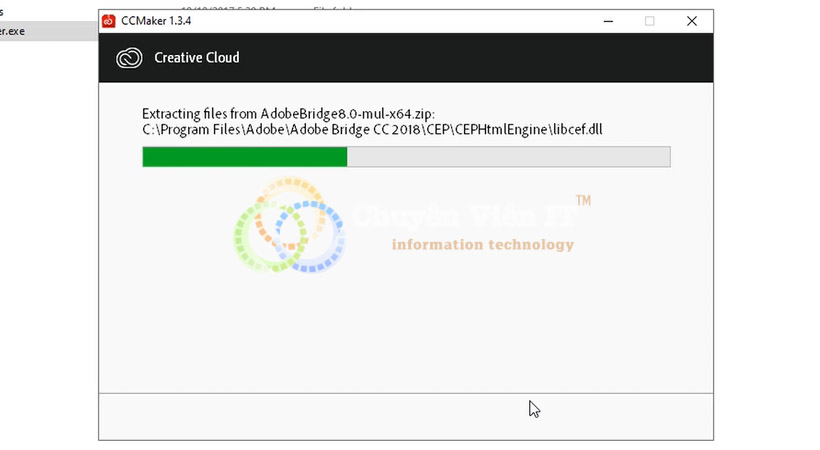
Bước 9: Chờ đợi trong giây lát để tiến trình hoàn tất
Bước 10: Khi màn hình thông báo quá trình cài đặt thành công xuất hiện, nhấn OK để kết thúc.
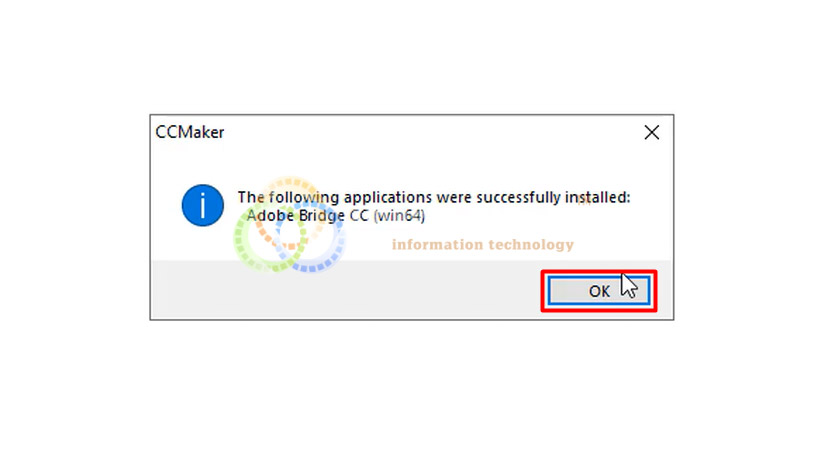
Bước 10: Nhấn OK để xác nhận cài đặt thành công
Bước 11: Mở ứng dụng Adobe Bridge CC 2018 lên và bắt đầu trải nghiệm quản lý hình ảnh chuyên nghiệp tốc độ cao.
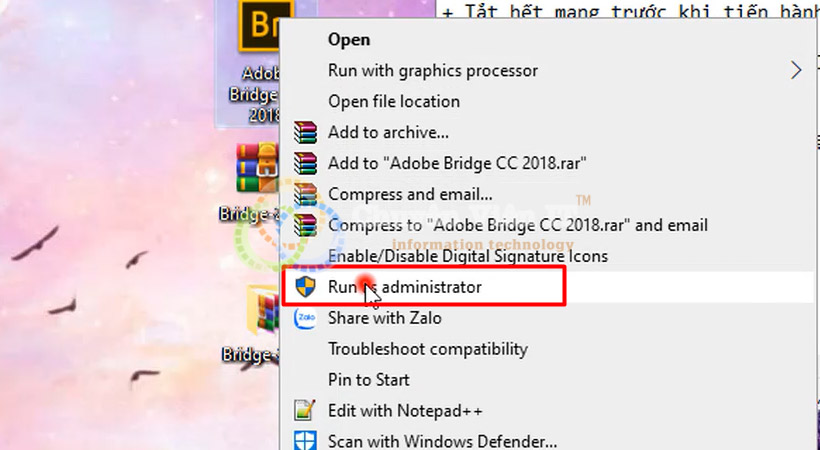
Bước 11: Khởi động phần mềm để bắt đầu làm việc
6. Các lỗi thường gặp khi cài đặt và cách khắc phục nhanh
Trong quá trình cài đặt, bạn có thể gặp phải một số lỗi cơ bản sau đây. Hãy áp dụng cách xử lý tương ứng:
- Lỗi không mở được file CCMaker.exe:
- Nguyên nhân: Do chương trình diệt virus hoặc Windows Defender hiểu nhầm công cụ cài đặt là mối đe dọa và chặn lại.
- Cách khắc phục: Vô hiệu hóa tạm thời Windows Defender Real-time Protection và các phần mềm diệt virus bên thứ ba, sau đó giải nén lại tệp tin và chạy bằng quyền quản trị (Run as administrator).
- Lỗi không tìm thấy file
driver.xml:- Nguyên nhân: Lỗi này xảy ra do bạn chưa giải nén hoàn toàn thư mục cài đặt hoặc cố tình chạy trực tiếp từ phần mềm WinRAR.
- Cách khắc phục: Thực hiện đúng bước giải nén bằng cách nhấn chuột phải vào tệp tải về -> Chọn “Extract to…” để có một thư mục hoàn chỉnh trên ổ cứng.
7. Giải pháp thay thế nhẹ nhàng hơn cho máy cực yếu
Nếu máy tính của bạn thuộc cấu hình đời cũ và ngay cả Adobe Bridge CC 2018 vẫn cho cảm giác phản hồi chưa đủ nhanh, bạn có thể cân nhắc các phần mềm quản lý ảnh thay thế có tốc độ nhanh gấp nhiều lần:
- XnView MP: Phần mềm quản lý và chuyển đổi định dạng ảnh đa nền tảng, cực kỳ nhẹ và hoàn toàn miễn phí.
- FastStone Image Viewer: Trình duyệt ảnh nhỏ gọn, hỗ trợ xem file RAW cực tốt với giao diện trực quan và tốc độ tải ảnh đáng kinh ngạc.
FAQ – Câu hỏi thường gặp khi sử dụng Adobe Bridge CC 2018
1. Bản cài đặt này đã được kích hoạt sẵn chưa? Có cần bẻ khóa (crack) không?
Bản cài đặt được cung cấp trong bài viết đã tích hợp sẵn công cụ kích hoạt tự động (Pre-activated). Bạn chỉ cần thực hiện đúng các bước cài đặt như hướng dẫn là có thể sử dụng vĩnh viễn, hoàn toàn không cần thao tác bẻ khóa thủ công phức tạp và an toàn cho thiết bị.
2. Tôi có thể bật mạng Internet sau khi cài đặt xong không?
Có. Sau khi hoàn thành tất cả các bước cài đặt và mở phần mềm chạy thử thành công, bạn hoàn toàn có thể kết nối Internet và bật lại trình diệt virus để làm việc bình thường.
3. Tại sao tôi không nên cập nhật (Update) phần mềm?
Nếu bạn tiến hành cập nhật lên phiên bản mới hơn, hệ thống của Adobe sẽ quét chứng chỉ sử dụng và có thể khóa tính năng kích hoạt sẵn. Việc này sẽ khiến bạn mất quyền truy cập phần mềm vĩnh viễn và buộc phải cài đặt lại từ đầu.
4. Adobe Bridge CC 2018 có cài đặt song song với các phiên bản Photoshop mới hơn (như Photoshop 2024) được không?
Có. Bạn hoàn toàn có thể cài đặt song song. Tuy nhiên, lưu ý rằng khả năng đồng bộ kéo-thả trực tiếp giữa Bridge 2018 và Photoshop 2024 có thể bị hạn chế do chênh lệch phiên bản phần mềm khá lớn.


