

SolidWorks 2020 đang nổi lên như một giải pháp thiết kế 3D hàng đầu, được cộng đồng kỹ thuật và chế tạo đánh giá cao về sự ổn định và hiệu suất vượt trội, thậm chí còn được mệnh danh là “Hoàng đế ổn định” trong năm 2025. Với khả năng xử lý các bộ lắp ráp lớn và tích hợp nhiều tính năng mạnh mẽ, phiên bản này không chỉ đáp ứng yêu cầu của các hệ thống máy tính hiện đại mà còn hoạt động mượt mà trên nhiều cấu hình cũ hơn, mang lại hiệu quả cao cho mọi kỹ sư. Bài viết này sẽ đi sâu vào những tính năng nổi bật, yêu cầu cấu hình và hướng dẫn cài đặt chi tiết để bạn có thể tận dụng tối đa sức mạnh của phần mềm này.
SolidWorks 2020: Nền Tảng Thiết Kế 3D Toàn Diện
SolidWorks 2020 là một phần mềm thiết kế 3D hàng đầu, được phát triển để phục vụ ngành kỹ thuật và chế tạo. Nó cung cấp một môi trường thiết kế 3D mạnh mẽ và tích hợp đa chức năng, cho phép người dùng tạo ra các mô hình 3D phức tạp, bản vẽ kỹ thuật chi tiết và quản lý hiệu quả các bộ lắp ráp.

Các Tính Năng Nổi Bật
Phần mềm này sở hữu nhiều tính năng và công cụ mạnh mẽ, hỗ trợ toàn diện quá trình thiết kế và mô phỏng sản phẩm kỹ thuật:
- Thiết kế mô hình 3D và bản vẽ kỹ thuật: Người dùng có thể dễ dàng tạo ra các chi tiết, lắp ráp và xuất ra các bản vẽ 2D với đầy đủ thông tin kỹ thuật, kích thước và dung sai.
- Tạo bộ lắp ráp phức tạp: SolidWorks 2020 cho phép người dùng xây dựng các bộ lắp ráp với hàng ngàn chi tiết một cách hiệu quả, kiểm soát chuyển động và mối quan hệ giữa các bộ phận.
- Phân tích và mô phỏng: Tích hợp các công cụ phân tích tĩnh học, động học, phân tích dòng chảy (Flow Simulation) và phân tích ứng suất (FEA), giúp người dùng đánh giá tính khả thi và hiệu suất của sản phẩm trước khi chế tạo thực tế.
- Kiểm tra xung đột: Tính năng này giúp phát hiện các va chạm hoặc giao nhau giữa các chi tiết trong một bộ lắp ráp, từ đó tránh được các lỗi thiết kế tốn kém.
- Xem trước và tạo bản vẽ sản xuất: Cung cấp khả năng xem trước mô hình và tạo các bản vẽ sản xuất với nhiều góc nhìn, mặt cắt và chi tiết kỹ thuật cần thiết cho quy trình gia công.
- Giao diện người dùng trực quan: Với giao diện thân thiện và dễ sử dụng, SolidWorks 2020 cho phép người dùng nhanh chóng làm quen và tạo ra các mô hình 3D, bản vẽ kỹ thuật chất lượng cao một cách hiệu quả.
Tại Sao SolidWorks 2020 Được Mệnh Danh Là “Hoàng Đế Ổn Định” 2025?
SolidWorks 2020 nhận được danh hiệu này nhờ vào một số cải tiến và tối ưu hóa quan trọng:
- Large Assembly Mode 2.0: Chế độ này được cải tiến đáng kể, giúp xử lý các bộ lắp ráp có hàng chục ngàn chi tiết một cách nhanh chóng và mượt mà. Cụ thể, với cấu hình khuyến nghị (GTX 1650 + 32GB RAM), phần mềm có thể mở một assembly 20.000 chi tiết chỉ trong 6 giây.
- Simulation 2020 siêu nhanh: Hiệu suất các công cụ mô phỏng được cải thiện, giúp người dùng thực hiện phân tích nhanh hơn, tiết kiệm thời gian đáng kể.
- CAM 5 trục: Hỗ trợ lập trình gia công CAM 5 trục đầy đủ, mở rộng khả năng sản xuất các chi tiết phức tạp.
- Tích hợp PDM Pro và CAMWorks: Các module này được tích hợp đầy đủ, giúp quản lý dữ liệu sản phẩm và lập trình gia công hiệu quả hơn.
- Khả năng tương thích plugin rộng rãi: Các plugin phổ biến như Mastercam và PowerMill chạy 100% ổn định, mở rộng hệ sinh thái công cụ cho người dùng.
- Ổn định hơn các phiên bản mới: Mặc dù là phiên bản cũ hơn, SolidWorks 2020 được đánh giá là ổn định hơn một số phiên bản mới, ít gặp lỗi vặt và sự cố trong quá trình sử dụng.
- Khả năng chạy mượt trên máy tính cũ: Một điểm cộng lớn là SolidWorks 2020 có thể chạy mượt mà ngay cả trên các máy tính có tuổi đời 8 năm, giúp tiết kiệm chi phí nâng cấp phần cứng cho các doanh nghiệp và cá nhân.
Cấu Hình Yêu Cầu SolidWorks 2020 (Máy Cổ Vẫn Chiến)
Để đảm bảo SolidWorks 2020 hoạt động hiệu quả, dưới đây là bảng cấu hình yêu cầu chi tiết:
| Yêu cầu | Tối thiểu | Khuyến nghị (VN phổ biến) |
|---|---|---|
| Hệ điều hành | Windows 7 SP1 / 10 | Windows 10 64-bit |
| CPU | Intel i5-8xxx | Intel i7-9xxx / Ryzen 7 3700X |
| RAM | 16 GB | 32 GB |
| Card đồ họa | GTX 1050 (4 GB) | GTX 1650 / RTX 3050 |
| Ổ cứng | 20 GB trống | SSD 512 GB+ |
| Màn hình | 1920 x 1080 (Full HD) | Full HD |
Như bảng trên cho thấy, SolidWorks 2020 khá linh hoạt về cấu hình, cho phép người dùng có thể sử dụng trên cả các máy tính có phần cứng không quá mạnh. Tuy nhiên, để có trải nghiệm tốt nhất, đặc biệt khi làm việc với các dự án lớn, cấu hình khuyến nghị là lựa chọn tối ưu.
Hướng Dẫn Cài Đặt SolidWorks 2020 Chi Tiết
Quá trình cài đặt SolidWorks 2020 có thể phức tạp nếu không có hướng dẫn cụ thể. Dưới đây là các bước chi tiết để cài đặt phần mềm thành công:
Bước 1: Giải nén phần mềm SolidWorks 2020
Sau khi tải xuống, bạn cần giải nén tập tin cài đặt của SolidWorks 2020. 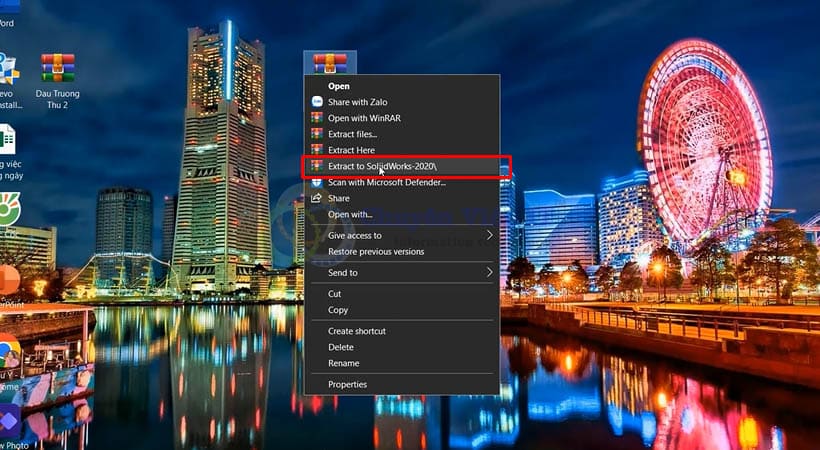
Bước 2: Chọn như hình (Tắt mạng và Windows Defender)
Trước khi bắt đầu cài đặt, hãy đảm bảo rằng bạn đã tắt kết nối internet và Windows Defender để tránh các vấn đề không mong muốn trong quá trình kích hoạt. 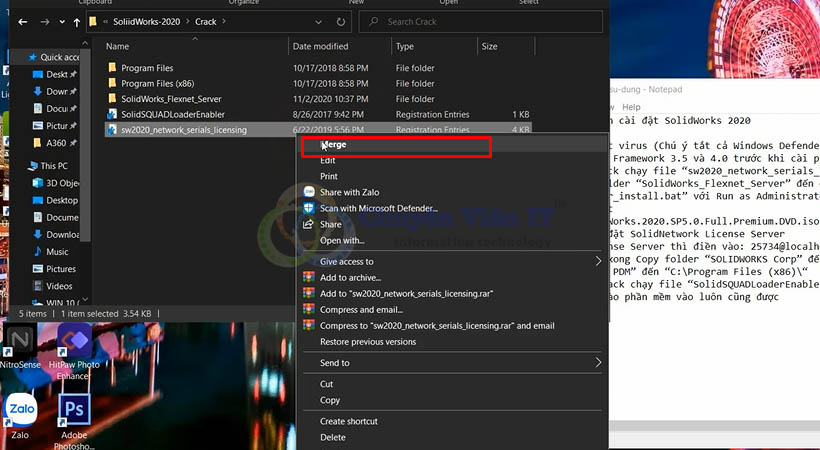
Bước 3: Chọn Yes
Hệ thống có thể yêu cầu quyền truy cập hoặc xác nhận. Hãy chọn “Yes” để tiếp tục. 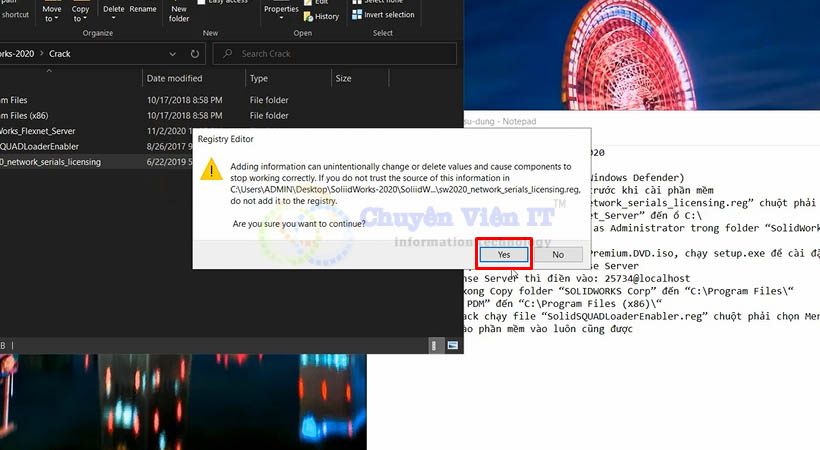
Bước 4: Chọn Ok cài SolidWorks 2020
Khi cửa sổ cài đặt xuất hiện, chọn “Ok” để bắt đầu quá trình cài đặt. 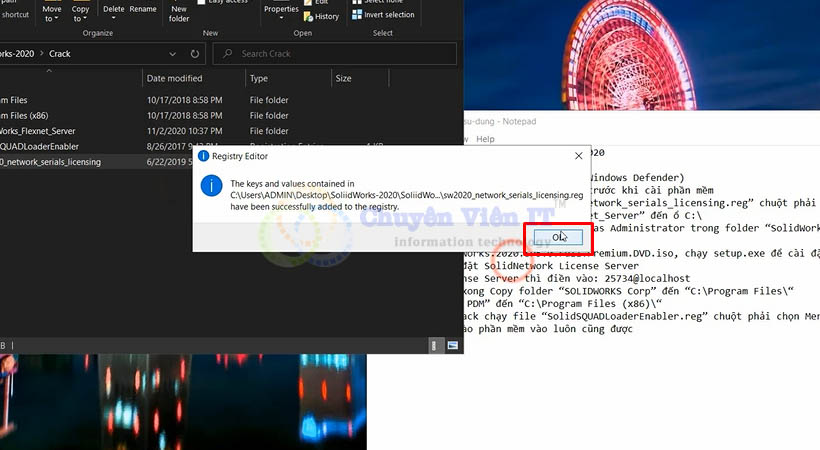
Bước 5: Copy thư mục như hình
Tìm và copy thư mục cần thiết theo hướng dẫn trong hình để chuẩn bị cho bước tiếp theo. Đây thường là thư mục chứa các tệp kích hoạt. 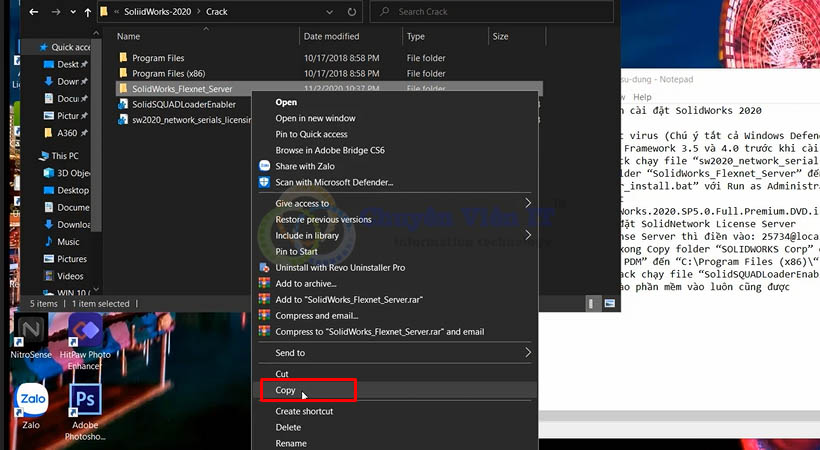
Bước 6: Dán vào ổ đĩa C
Dán thư mục đã copy vào ổ đĩa C của hệ thống (thường là C:). 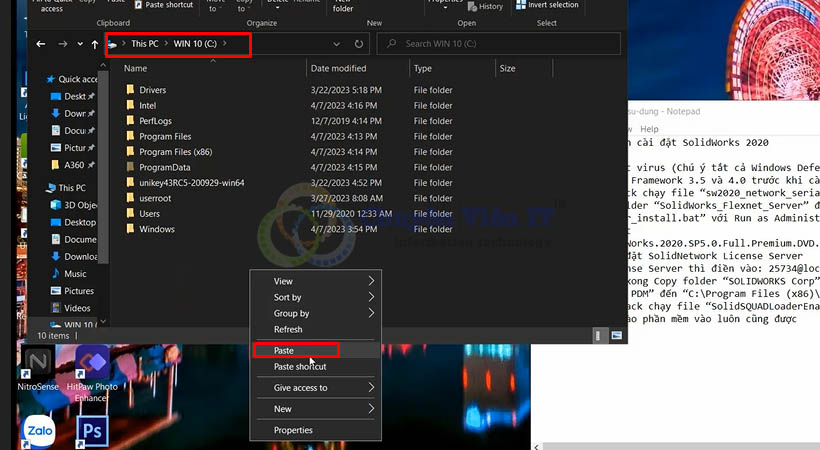
Bước 7: Mở thư mục chạy file bằng quyền Admin
Điều hướng đến thư mục vừa dán, tìm file cần thiết và chạy nó với quyền quản trị (Run as administrator). 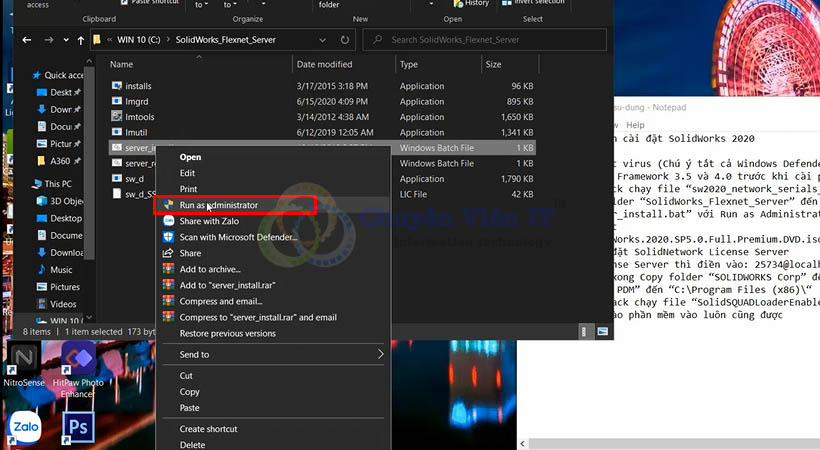
Bước 8: Chọn file như hình sau đó chọn Mount
Tìm và chọn file hình ảnh đĩa (.iso) của SolidWorks 2020, sau đó chọn “Mount” để tạo ổ đĩa ảo. 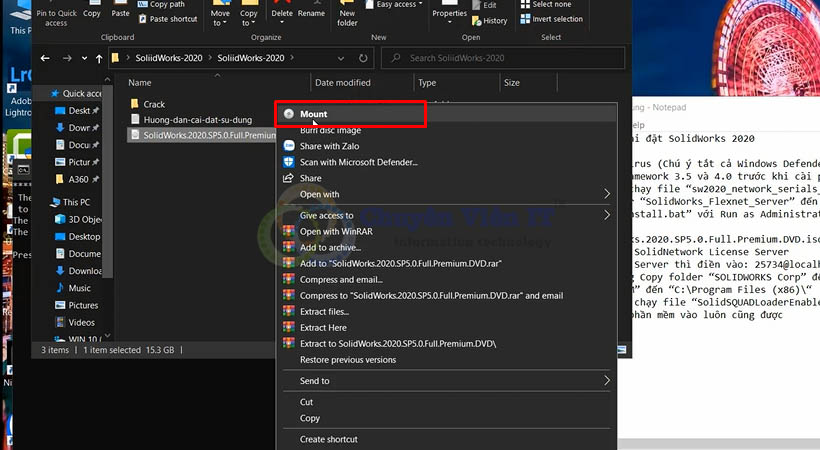
Bước 9: Chạy file setup bằng quyền Admin
Trong ổ đĩa ảo vừa tạo, tìm và chạy file “setup.exe” với quyền quản trị. 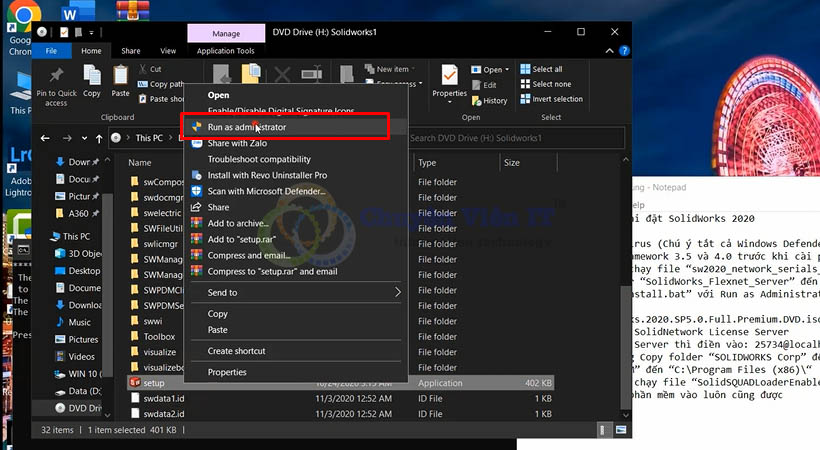
Bước 10: Chọn Next cài SolidWorks 2020
Trong trình cài đặt SolidWorks, chọn “Next” để tiếp tục. 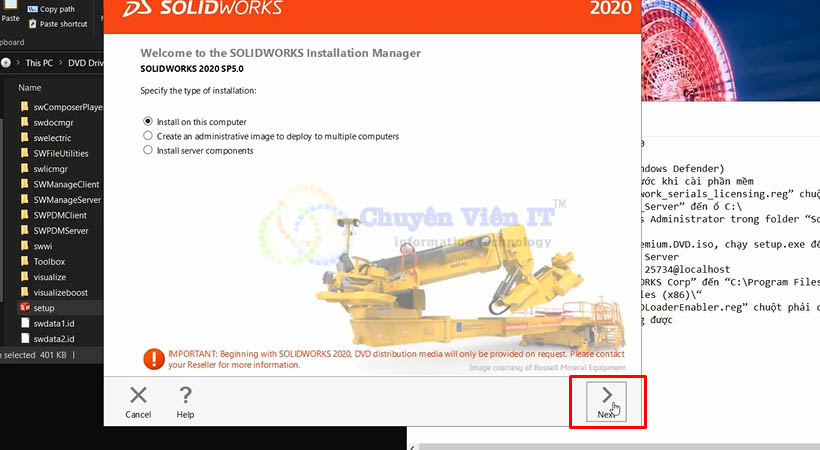
Bước 11: Điền số như hình sau đó chọn Next
Điền các số seri hoặc thông tin được cung cấp như trong hình, sau đó chọn “Next”. Đây là bước quan trọng để xác nhận giấy phép cài đặt. 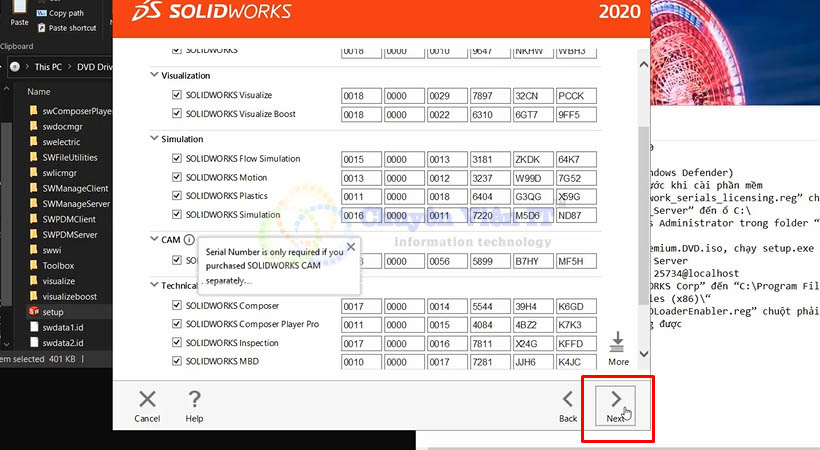
Bước 12: Chọn Cancel
Nếu có cửa sổ hỏi về kết nối hoặc đăng nhập tài khoản, hãy chọn “Cancel”. 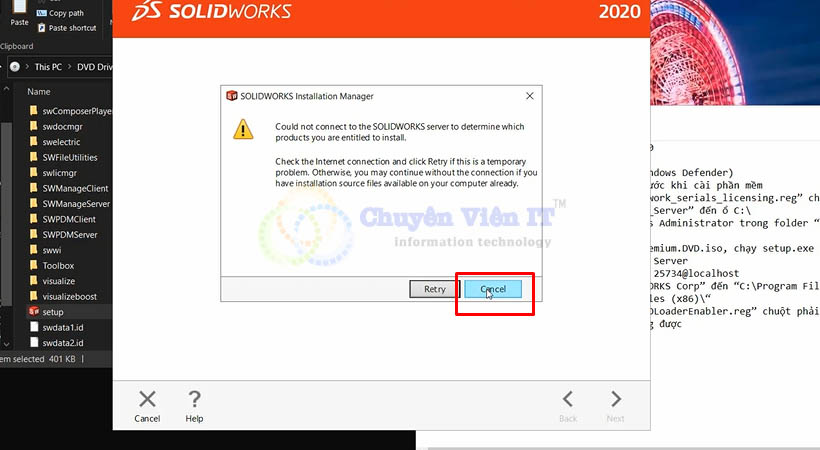
Bước 13: Chọn I Accept rồi chọn Install Now
Đọc và chấp nhận các điều khoản cấp phép bằng cách chọn “I Accept”, sau đó nhấn “Install Now” để bắt đầu quá trình cài đặt chính. 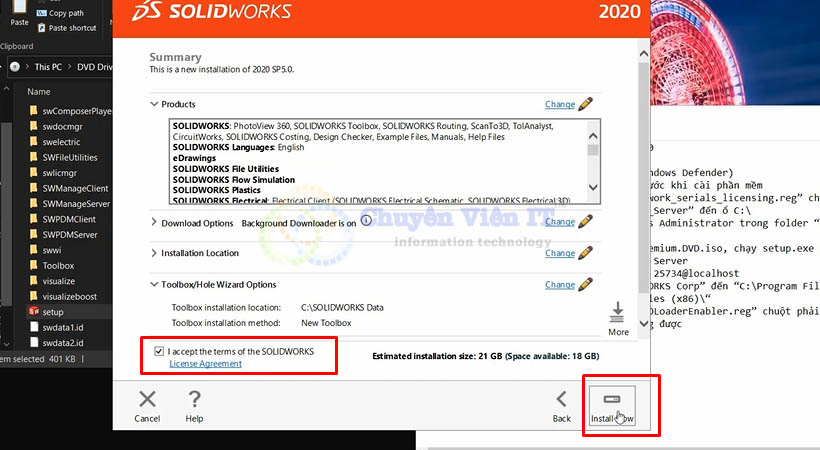
Bước 14: Nhập thông tin như hình rồi chọn OK
Trong cửa sổ yêu cầu thông tin, nhập các chi tiết theo hướng dẫn và chọn “OK”. 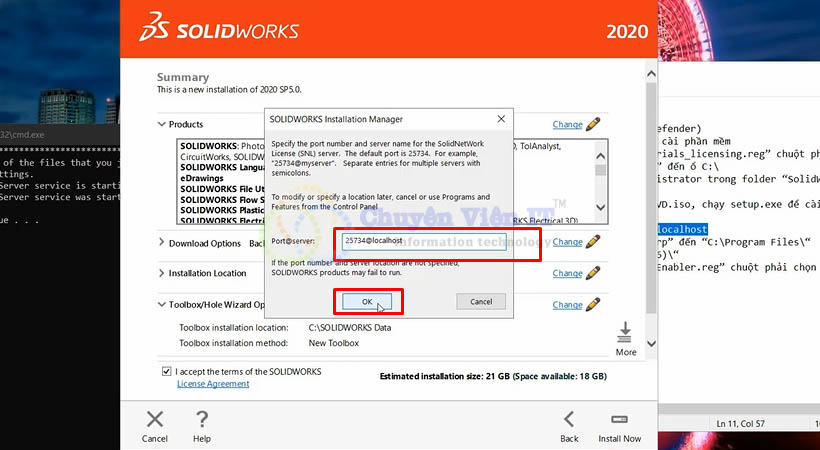
Bước 15: Chờ phần mềm SolidWorks 2020 được cài đặt
Quá trình cài đặt có thể mất một khoảng thời gian. Hãy kiên nhẫn chờ đợi cho đến khi hoàn tất. 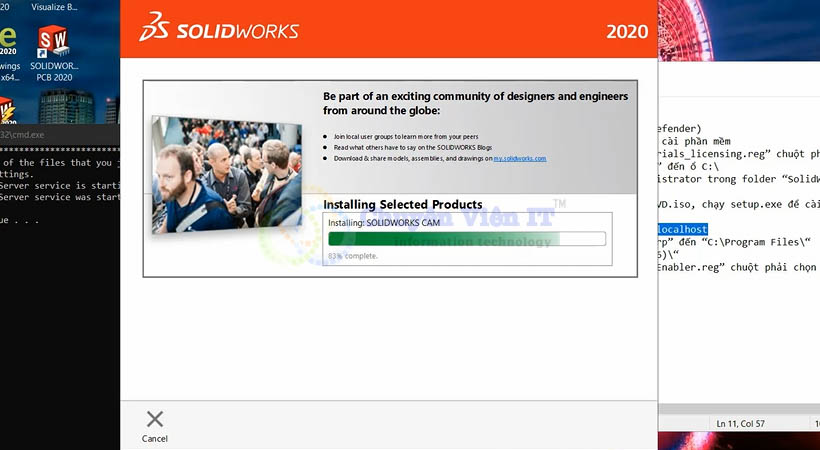
Bước 16: Chọn Finish
Khi cài đặt hoàn tất, chọn “Finish” để đóng trình cài đặt. 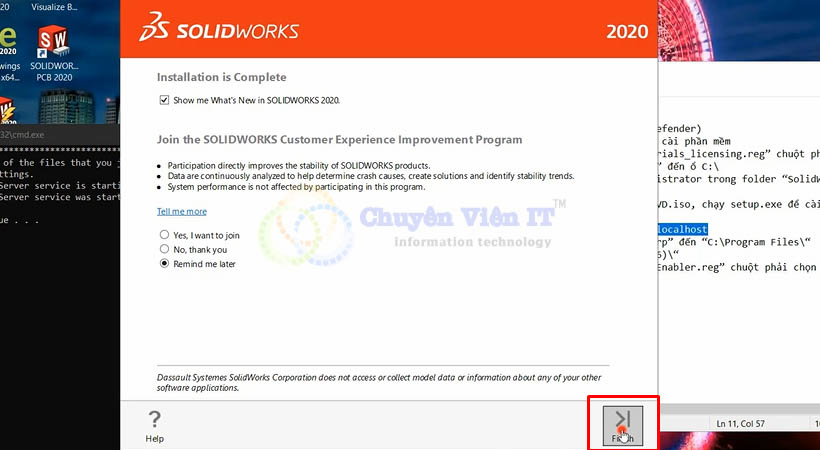
Bước 17: Chọn Restart Later
Hệ thống có thể yêu cầu khởi động lại. Chọn “Restart Later” để hoàn tất các bước kích hoạt còn lại trước khi khởi động lại máy tính. 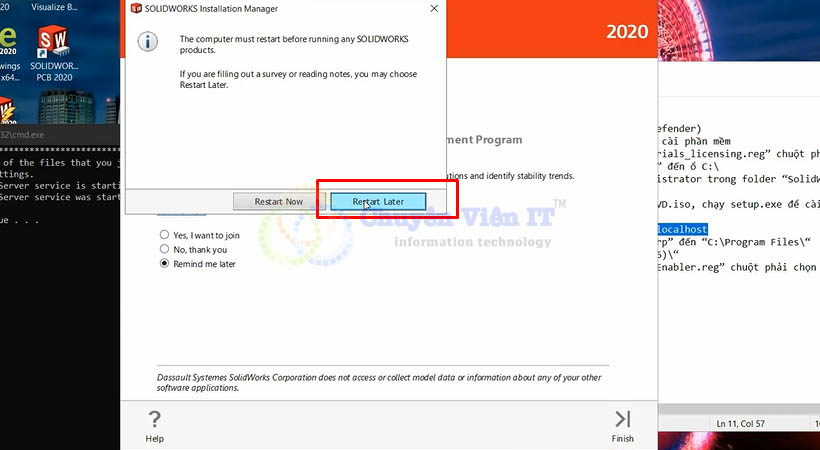
Bước 18: Làm theo hướng dẫn như hình
Quay trở lại thư mục kích hoạt và làm theo các bước hướng dẫn cụ thể trong hình để hoàn tất việc kích hoạt bản quyền. 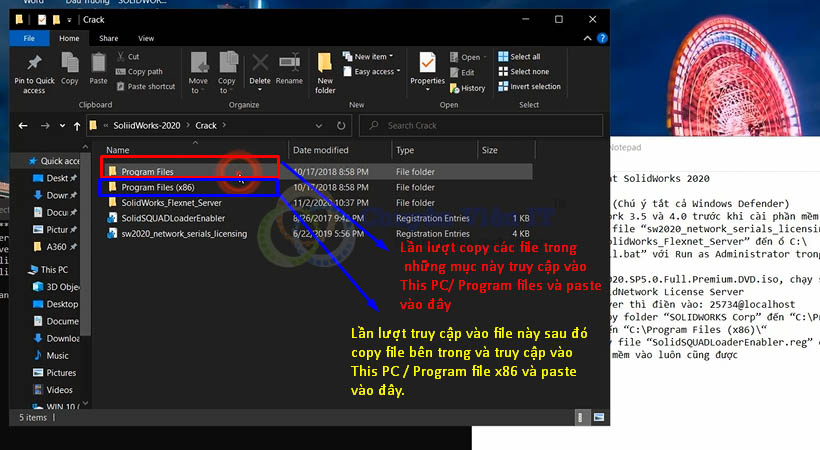
Bước 19: Chạy Merge
Tìm và chạy file “Merge” hoặc tương tự để hợp nhất các khóa registry cần thiết cho bản quyền vĩnh viễn. 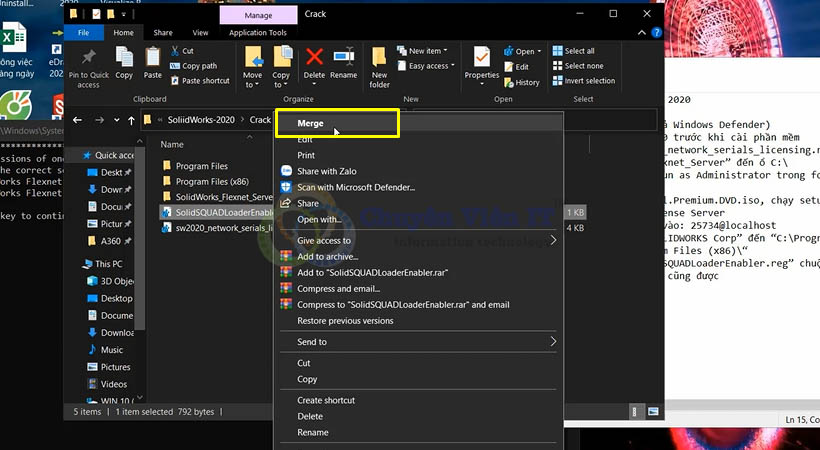
Bước 20: Chọn Yes hoàn tất cài SolidWorks 2020
Khi được hỏi xác nhận, chọn “Yes” để hoàn tất quá trình cài đặt và kích hoạt SolidWorks 2020. 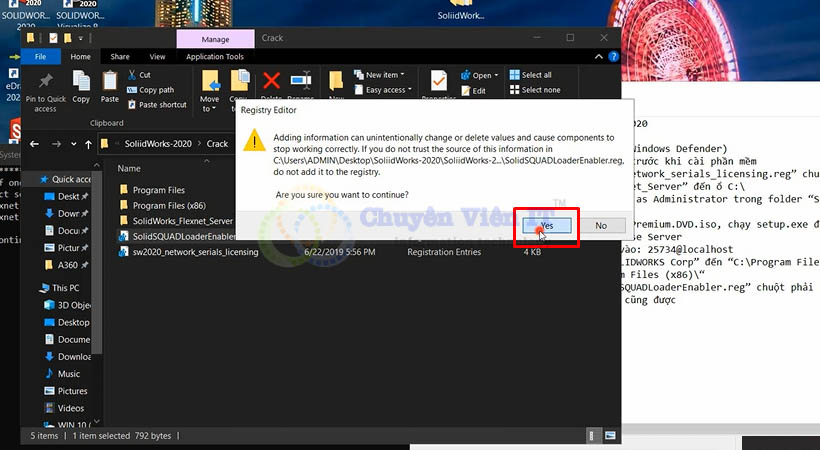
Khắc Phục Lỗi Thường Gặp (Anh Em Cơ Khí VN Hay Gặp)
Trong quá trình cài đặt và sử dụng, người dùng có thể gặp phải một số lỗi phổ biến. Dưới đây là cách khắc phục nhanh chóng:
- Setup không chạy: Lỗi này thường do thiếu các thư viện hệ thống. Cách khắc phục là cài đặt lại Visual C++ 2015–2022 và .NET Framework 4.8.
- License Manager lỗi: Nếu gặp lỗi liên quan đến quản lý giấy phép, hãy chạy lại file
SW_Activator.exevà chọn tùy chọn “Repair”. - CAM/Simulation không hiện: Khi các module CAM hoặc Simulation không xuất hiện, bạn cần chạy lại trình cài đặt SolidWorks, chọn “Modify” và đánh dấu vào tùy chọn CAM + Simulation để cài đặt bổ sung.
- Assembly lag: Đối với các bộ lắp ráp lớn bị chậm, vào
Tools > Options > Performancevà bậtEnhanced Graphicscùng vớiLarge Assembly Modeđể tối ưu hóa hiệu suất. - Crack bị mất sau update Windows: Các bản cập nhật Windows đôi khi có thể làm mất hiệu lực của công cụ kích hoạt. Để khắc phục, chỉ cần chạy lại Activator (thường chỉ mất khoảng 30 giây).
Tóm lại
SolidWorks 2020 đã chứng minh được vị thế của mình là một công cụ thiết kế 3D mạnh mẽ và đáng tin cậy. Với những cải tiến về hiệu suất, khả năng xử lý các bộ lắp ráp phức tạp, cùng với sự ổn định vượt trội so với các phiên bản mới hơn, đây thực sự là lựa chọn lý tưởng cho các kỹ sư và nhà thiết kế. Khả năng hoạt động hiệu quả trên nhiều cấu hình máy tính, kể cả các máy đã cũ, càng làm tăng thêm giá trị cho phiên bản này. Bằng cách làm theo hướng dẫn cài đặt chi tiết và các mẹo khắc phục lỗi, người dùng có thể tận dụng tối đa sức mạnh của SolidWorks 2020 để hiện thực hóa các ý tưởng thiết kế phức tạp một cách dễ dàng và hiệu quả.
Sản phẩm & Dịch vụ liên quan
- 📦 SP: Sửa máy tính tại Tô Hoàng
- 📦 SP: Đổ mực máy in tại Nghiêm Xuân Yêm
- 📦 SP: Đổ mực máy in tại Phạm Văn Đồng
- 📦 SP: Sửa máy tính tại Lĩnh Nam
- 📦 SP: Đổ mực máy in tại Bùi Huy Bích
- 📦 SP: Đổ mực máy in tại Cầu Cốc
- 📦 SP: Sửa máy tính tại Xa La
- 📦 SP: Sửa máy in tại Khương Trung