


Autodesk Revit 2021 được đánh giá là phiên bản ổn định và được cộng đồng kiến trúc, kỹ sư kết cấu và cơ điện (MEP) tại Việt Nam tin dùng nhiều nhất trong hệ sinh thái BIM. Bài viết này sẽ cung cấp thông tin tổng quan, bảng cấu hình chi tiết, link tải Google Drive tốc độ cao cùng quy trình cài đặt từ A-Z giúp bạn thao tác thành công ngay từ lần đầu tiên.
📌 Tóm Tắt Nhanh Autodesk Revit 2021
| Tiêu chí | Thông tin chi tiết |
|---|---|
| Tên phần mềm | Autodesk Revit 2021 |
| Chức năng chính | Mô hình hóa thông tin công trình (BIM) cho Kiến trúc, Kết cấu, MEP |
| Hệ điều hành hỗ trợ | Windows 10 / 11 (64-bit) |
| Cấu hình tối thiểu | CPU Intel i5 / Ryzen 3, RAM 8GB, Card đồ họa 4GB VRAM |
| Cấu hình khuyến nghị | CPU Intel i7 / Ryzen 5, RAM 16GB, SSD NVMe, Card GTX 1650/RTX 3050 |
| Đánh giá nhanh | Tăng tốc độ dựng hình 40%, tương thích tốt với các plugin phổ biến (Dynamo, PyRevit), ít lỗi vặt hơn các phiên bản đời mới trên phần cứng phổ thông. |
1. Autodesk Revit 2021 Là Gì? Những Điểm Nổi Bật
Autodesk Revit 2021 mang đến nhiều cải tiến đáng kể về hiệu suất và tính năng, giúp tối ưu hóa quy trình làm việc cho các kỹ sư và kiến trúc sư:
- Slanted Walls (Tường nghiêng): Cho phép tạo và chỉnh sửa các bức tường nghiêng trực quan thay vì phải dùng các mẹo phức tạp như các bản cũ.
- Generative Design: Tự động hóa việc tạo ra các phương án thiết kế dựa trên thông số đầu vào.
- PDF Link & Realistic Views: Hỗ trợ liên kết file PDF mượt mà và cải thiện chất lượng hiển thị trực quan ngay trong môi trường làm việc.
- Revit Home & Khả năng tương thích: Giao diện quản lý dự án trực quan, tương thích tuyệt vời với các studio lớn và các plugin chuyên dụng như Dynamo 2.6 hay PyRevit.
2. Link Tải Autodesk Revit 2021 (Google Drive Tốc Độ Cao)
Để bắt đầu quá trình cài đặt, bạn có thể tải bộ cài chính thức thông qua đường dẫn bên dưới:
TẢI XUỐNG NGAY
|

Xem ngay video hướng dẫn lấy link phần mềm
3. Yêu Cầu Cấu Hình Hệ Thống (System Requirements)
Để phần mềm vận hành mượt mà, hạn chế tình trạng giật lag khi làm việc với các project lớn, máy tính của bạn nên đáp ứng các thông số sau:
| Linh kiện | Tối thiểu | Khuyến nghị (Laptop VN phổ biến) |
|---|---|---|
| Hệ điều hành | Windows 10 (64-bit, 1809+) | Windows 10 / 11 (64-bit) |
| CPU | Intel i5-8xxx / Ryzen 3 | Intel i7-10xxx / Ryzen 5 4600+ trở lên |
| RAM | 8 GB | 16 GB |
| Card đồ họa (GPU) | 4 GB VRAM (Hỗ trợ DirectX 11) | GTX 1650 / RTX 3050+ (4 GB VRAM) |
| Ổ cứng | 30 GB trống | SSD NVMe 512 GB+ |
| Màn hình | 1920 x 1080 | Full HD hoặc 2K sắc nét |
4. Hướng Dẫn Cài Đặt Autodesk Revit 2021 Chi Tiết Từ A-Z
Trước khi tiến hành, hãy tắt kết nối Internet và tạm thời vô hiệu hóa phần mềm diệt virus (Windows Defender) để tránh bị chặn file cài đặt.
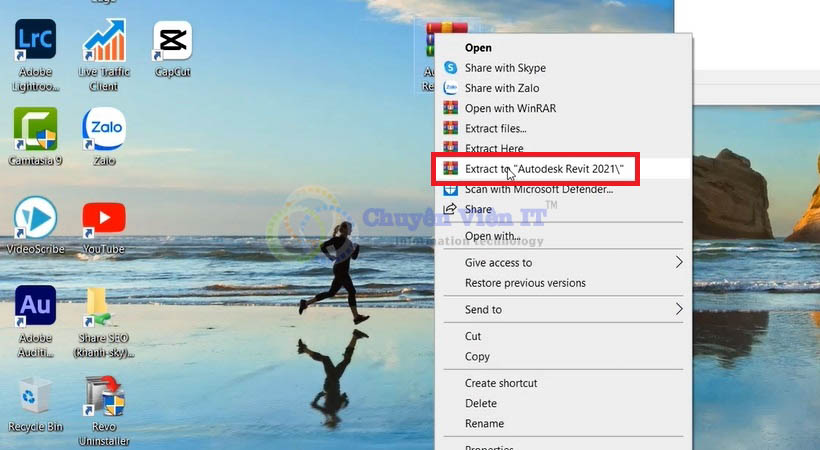
Bước 1: Giải nén phần mềm Autodesk Revit 2021
Sau khi tải về, bạn tiến hành giải nén tệp tin nén bằng phần mềm WinRAR hoặc 7-Zip.
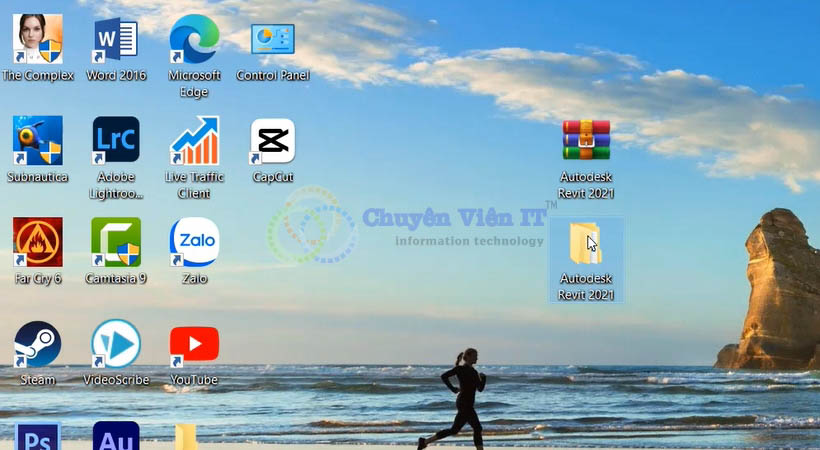
Bước 2: Mở thư mục cài đặt
Truy cập vào thư mục vừa giải nén để tìm các tệp tin hệ thống cần thiết.
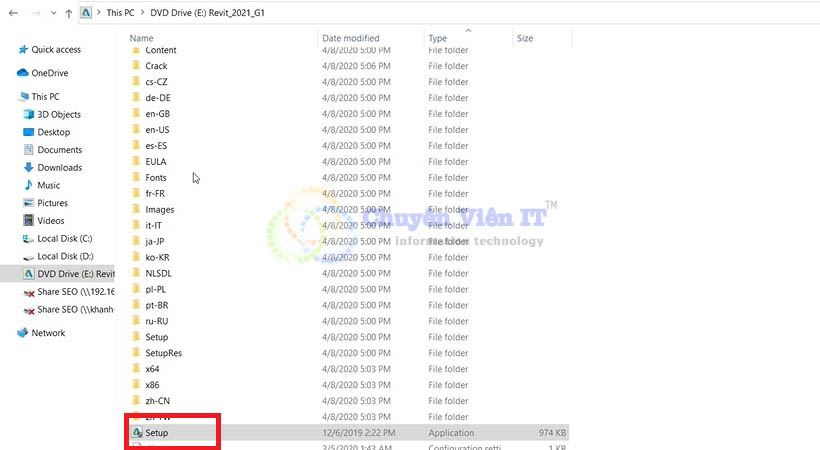
Bước 3: Chạy tệp tin Setup
Nhấp chuột phải vào tệp tin Setup.exe và chọn Run as administrator.
Bước 4: Khởi chạy quá trình cài đặt
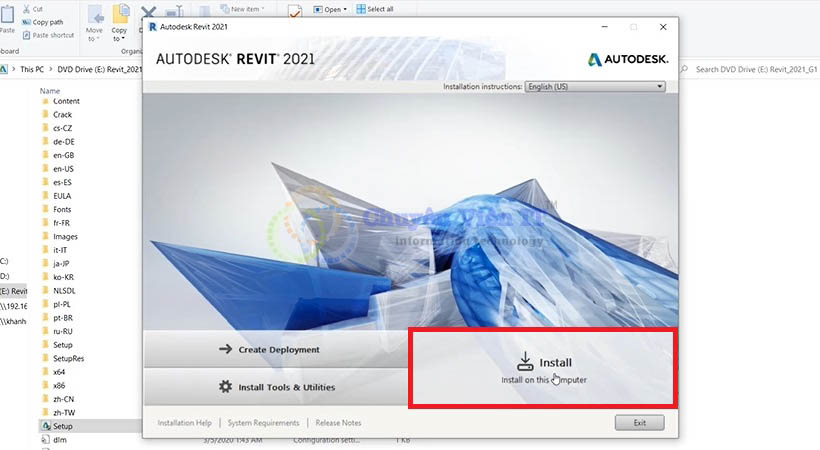
Giao diện cài đặt chính hiện lên, bạn nhấn chọn Install để tiếp tục.
Bước 5: Đồng ý với các điều khoản
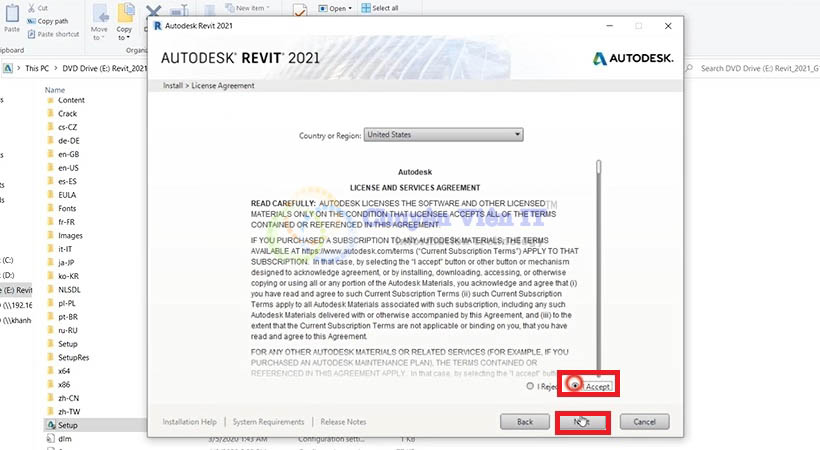
Tích chọn I Accept để đồng ý với các điều khoản sử dụng của Autodesk, sau đó nhấn Next.
Bước 6: Xác nhận cài đặt
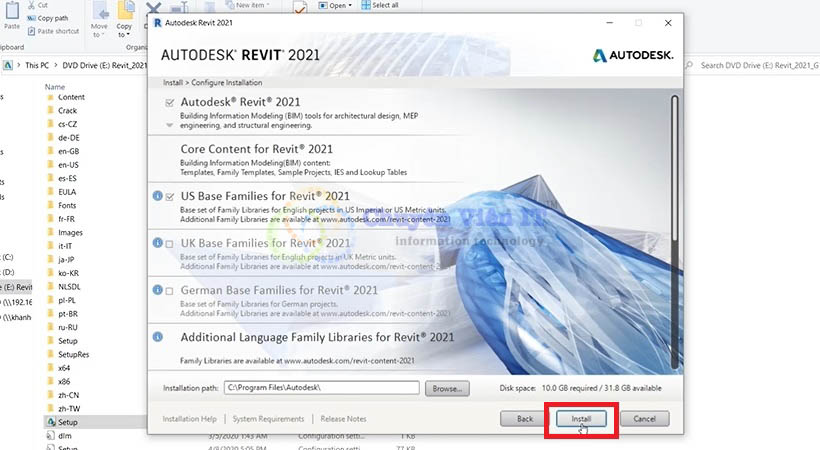
Tiếp tục kiểm tra đường dẫn lưu trữ (nếu cần) và nhấn Install để hệ thống bắt đầu ném dữ liệu vào máy.
Bước 7: Chờ đợi quá trình hoàn tất
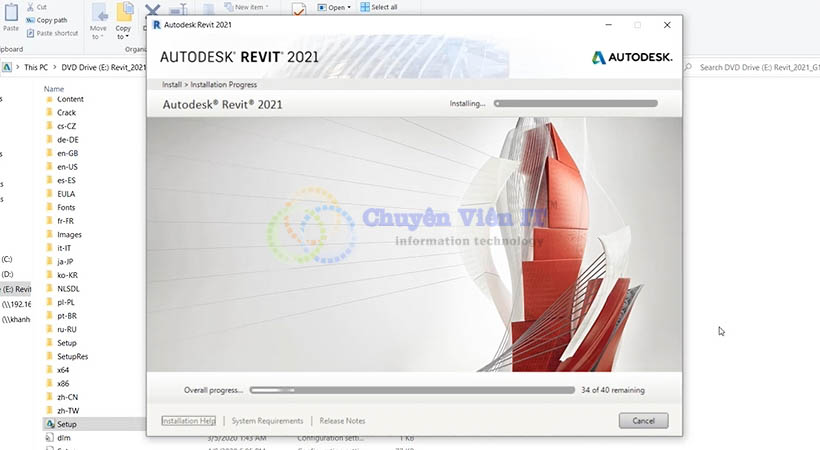
Quá trình cài đặt tự động diễn ra trong vài phút tùy thuộc vào cấu hình ổ cứng của bạn (SSD sẽ nhanh hơn rất nhiều).
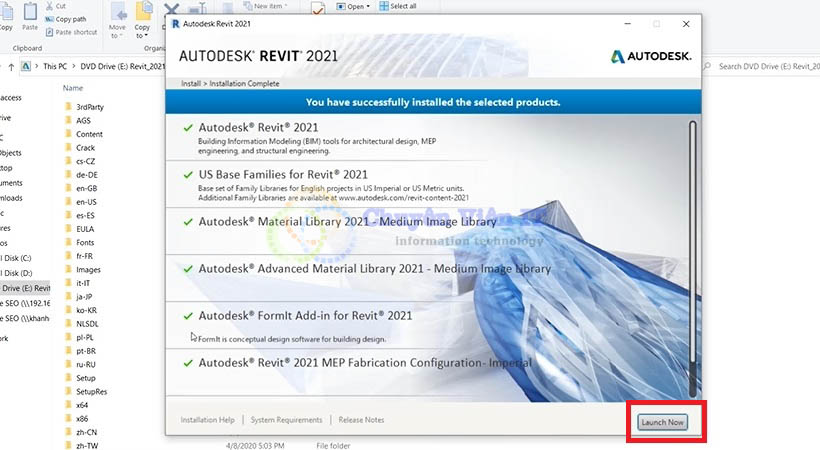
Bước 8: Hoàn thành
Khi thông báo thành công xuất hiện, bạn nhấn Launch Now để khởi động phần mềm và tiến hành bước active bản quyền vĩnh viễn.
5. Khắc Phục Lỗi Thường Gặp Khi Cài Đặt Revit 2021
Trong quá trình cài đặt và sử dụng, người dùng tại Việt Nam thường gặp một số sự cố nhỏ. Dưới đây là cách xử lý nhanh:
| Lỗi thường gặp | Nguyên nhân & Cách khắc phục nhanh |
|---|---|
| Setup không chịu chạy | Thiếu thư viện Visual C++. Hãy cài đặt bộ Visual C++ 2015–2019 để khắc phục. |
| Lỗi phát sinh mã 4005, 4007 | Do Windows Defender hoặc phần mềm diệt virus chặn. Hãy tắt Internet, tắt Antivirus hoàn toàn và tiến hành active lại. |
| Generative Design không hoạt động | Cần cài đặt bổ sung gói AEC Collection 2021 (thường đã được tích hợp sẵn trong thư mục tải về). |
| Màn hình làm việc bị giật, lag (Viewport lag) | Mở phần mềm, vào OPTIONS > Graphics và bật tính năng Hardware Acceleration. |
| Bản quyền bị mất sau khi update | Luôn chạy công cụ X-Force trước khi mở Revit lần đầu tiên sau khi cài đặt. |
6. Câu Hỏi Thường Gặp (FAQ)
1. Autodesk Revit 2021 có chạy mượt trên Windows 11 không?
Có. Revit 2021 hoàn toàn tương thích và hoạt động ổn định trên cả hệ điều hành Windows 10 lẫn Windows 11 (phiên bản 64-bit).
2. Cần lưu ý gì trước khi cài đặt Revit 2021 để tránh lỗi?
Bạn bắt buộc phải tắt kết nối mạng Internet và tắt hoàn toàn các phần mềm diệt virus (bao gồm Windows Security) để tránh các tệp tin kích hoạt bị xóa nhầm.
3. Bản Revit 2021 này có hỗ trợ các plugin như Dynamo và Enscape không?
Hoàn toàn có. Phiên bản 2021 tích hợp sẵn Dynamo 2.6 và tương thích cực tốt với các plugin render thời gian thực phổ biến hiện nay như Enscape, Lumion hay Twinmotion.


